
Authenticator-Code funktioniert nicht? 6 Lösungen fürs iPhone
Vom Novaz-Team · Aktualisiert am 29. Oktober 2026
Schritte in Novaz geprüft mit Version 1.0.5
Aus der englischen Anleitung übersetzt. Auf der Website des Dienstes können Schaltflächen und Menüs in deiner Sprache etwas anders heißen.
Auf dieser Seite
- 1. Die Uhr deines iPhone geht falsch
- 2. Du verwendest den Code eines anderen Kontos
- 3. 2FA wurde neu eingerichtet, der alte Schlüssel ist ungültig
- 4. Der Code ist beim Tippen abgelaufen
- 5. Die Website nutzt ungewöhnliche Einstellungen
- 6. Die Website nutzt eine Code-Art, die Novaz nicht erzeugen kann
- Immer noch ausgesperrt?
Authenticator-Apps erzeugen zeitbasierte Einmalpasswörter (TOTP). Jeder Code wird aus zwei Dingen berechnet: einem Einrichtungsschlüssel, den du und die Website gemeinsam haben, und der aktuellen Uhrzeit. Passt eins davon nicht zu dem, was die Website erwartet, wird der Code als ungültig abgelehnt, obwohl er völlig normal aussieht. Diese Lösungen gelten für jede Authenticator-App. Wo Authenticator App - Novaz sich anders verhält, sagen wir es dazu.
1. Die Uhr deines iPhone geht falsch
Die meisten Websites akzeptieren nur den aktuellen Code und jeweils den davor und danach. Eine Uhr, die 30 Sekunden oder mehr abweicht, kann deine Codes also unbrauchbar machen. Das passiert oft, wenn du die Uhrzeit von Hand eingestellt hast, auf Reisen oder nachdem der Akku komplett leer war.
So behebst du es auf dem iPhone: Öffne Einstellungen › Allgemein › Datum & Uhrzeit und aktiviere Automatisch einstellen.
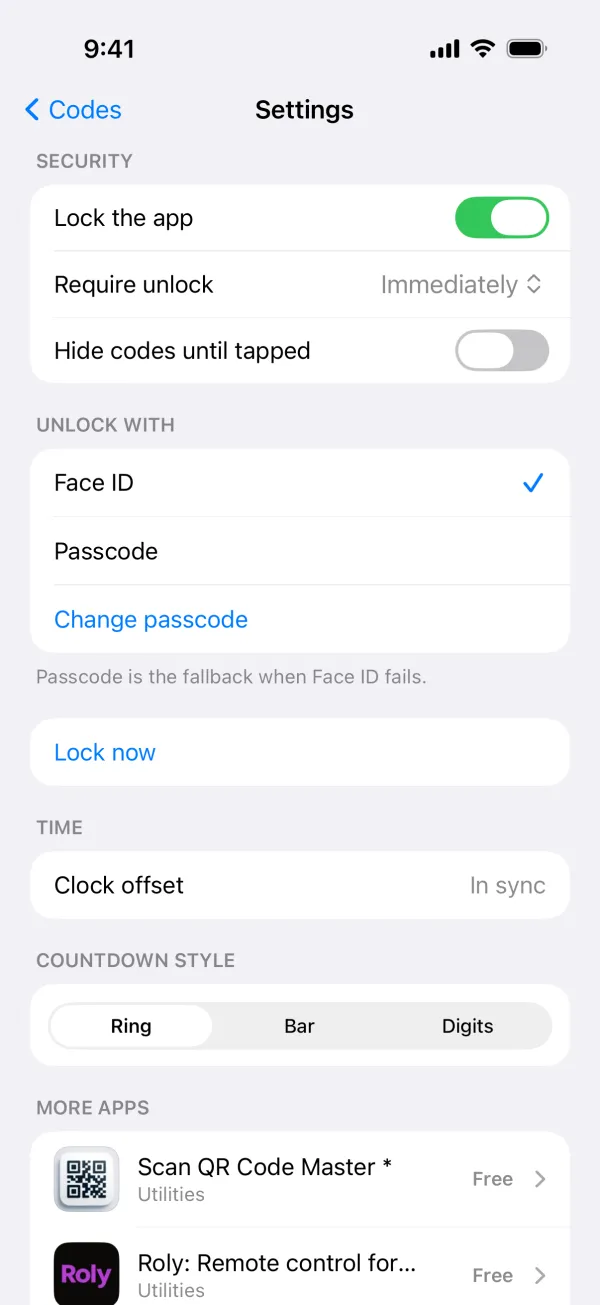
In Novaz: Die App prüft deine Uhr, wenn du sie öffnest, höchstens einmal alle 10 Minuten. Dazu liest sie die Uhrzeit aus einer leeren Anfrage an apple.com. Weicht deine Uhr um 15 Sekunden oder mehr ab, zeigt Novaz ein Banner „Geräteuhr weicht n s ab“ mit der Taste Sync. Sync gleicht die Abweichung für die Codes von Novaz selbst aus. In den Einstellungen zeigt Uhr-Abweichung unter Zeit „Synchron“ oder, ab 15 Sekunden, um wie viele Sekunden die Uhr abweicht.
2. Du verwendest den Code eines anderen Kontos
Hast du zwei Konten beim selben Dienst, zum Beispiel ein privates und ein berufliches Google-Konto, prüfe vor dem Kopieren den Kontonamen unter dem Namen des Dienstes. Wenn du in der App nach der E-Mail-Adresse suchst, mit der du dich anmeldest, findest du meist das richtige.
3. 2FA wurde neu eingerichtet, der alte Schlüssel ist ungültig
Jedes Mal, wenn du auf einer Website eine Authenticator-App einrichtest, erzeugt die Website einen neuen Einrichtungsschlüssel und akzeptiert Codes vom alten meist nicht mehr. Wenn du (oder jemand, der dir hilft) 2FA aus- und wieder eingeschaltet oder eine neue Einrichtung gestartet hat, erzeugt der alte Eintrag in deiner App jetzt Codes, die nicht passen. Lösche ihn (in Novaz: Konto öffnen und auf Konto entfernen tippen) und füge das Konto über den neuen QR-Code erneut hinzu.
Dasselbe passiert, wenn du Konten aus einer älteren Backup-Datei von Novaz wiederherstellst. Die Datei enthält den Schlüssel jedes Kontos so, wie er beim Erstellen der Datei war. Ein Konto, das du seitdem neu eingerichtet hast, kommt also mit seinem alten, ungültigen Schlüssel zurück. Entferne es und füge es über die Website erneut hinzu.
4. Der Code ist beim Tippen abgelaufen
Die meisten Codes gelten 30 Sekunden. Fängst du kurz vor Schluss an zu tippen, kann der Code ablaufen, bevor du ihn absendest. Warte auf einen neuen Code oder kopiere und füge ihn ein (in Novaz: Konto gedrückt halten, dann Code kopieren).
In Novaz: Codes werden in ihren letzten 5 Sekunden rot. Ein kopierter Code wird aus der Zwischenablage entfernt, sobald er abläuft.
5. Die Website nutzt ungewöhnliche Einstellungen
Fast jede Website verwendet 6-stellige Codes, die sich alle 30 Sekunden ändern und mit SHA-1 berechnet werden. Einige nutzen 8 Ziffern, ein Intervall von 60 Sekunden oder SHA-256. Ein QR-Code bringt diese Einstellungen mit. Ein von Hand eingegebener Einrichtungsschlüssel meist nicht, also greift die App auf die Standardwerte zurück, und ihre Codes passen nicht.
Lösung: Füge das Konto über seinen QR-Code hinzu statt über den Textschlüssel.
In Novaz: Manuell eingegebene Schlüssel verwenden immer 6 Ziffern, 30 Sekunden und SHA-1. Konten, die über einen QR-Code hinzugefügt wurden, können 6 bis 8 Ziffern, 1 bis 300 Sekunden sowie SHA-1, SHA-256 oder SHA-512 verwenden. Tippe auf ein Konto, um seine Einstellungen unter Details zu sehen (ist Codes bis zum Tippen verbergen aktiviert, zeigt das erste Tippen nur den Code an). Um die Einstellungen in einem QR-Code anzusehen, bevor du ihn hinzufügst, nutze den 2FA-QR-Code-Decoder.
6. Die Website nutzt eine Code-Art, die Novaz nicht erzeugen kann
Steam Guard verwendet ein eigenes Format, und einige Dienste nutzen zählerbasierte Codes (HOTP), die sich bei jeder Anforderung ändern statt nach einem Zeitgeber. Manche Authenticator-Apps unterstützen HOTP. Novaz erzeugt nur zeitbasierte Codes. Nutze also die eigene App des Dienstes oder eine andere Methode.
Immer noch ausgesperrt?
- Verwende einen der Backup-Codes, die dir die Website beim Aktivieren von 2FA gegeben hat. Richte danach 2FA neu ein.
- Hast du keine Backup-Codes, nutze die Kontowiederherstellung der Website. Unter Handy mit der Authenticator-App verloren? steht, wie das bei Google, Microsoft und GitHub abläuft.
- Gib deine Codes oder deinen Einrichtungsschlüssel niemals jemandem, der dich wegen des Problems kontaktiert. Echte Support-Teams fragen nicht danach.