
Le code d’authentification ne fonctionne pas ? 6 solutions sur iPhone
Par l’équipe Novaz · Mis à jour le 29 octobre 2026
Étapes Novaz vérifiées sur la version 1.0.5
Traduit du guide en anglais. Sur le site du service, les boutons et les menus peuvent porter des noms légèrement différents en français.
Sur cette page
- 1. L’horloge de votre iPhone est décalée
- 2. Vous utilisez le code d’un autre compte
- 3. La 2FA a été reconfigurée : l’ancienne clé ne vaut plus rien
- 4. Le code a expiré pendant que vous le saisissiez
- 5. Le site web utilise des réglages non standard
- 6. Le site web utilise un type de code que Novaz ne sait pas générer
- Toujours bloqué hors de votre compte ?
Les applications d’authentification génèrent des mots de passe à usage unique basés sur le temps (TOTP). Chaque code est calculé à partir de deux éléments : une clé de configuration que vous partagez avec le site web, et l’heure actuelle. Si l’un des deux ne correspond pas à ce qu’attend le site, le code est refusé comme non valide, même s’il a l’air parfaitement normal. Ces solutions valent pour toutes les applications d’authentification. Lorsque Authenticator App - Novaz fonctionne différemment, nous le précisons.
1. L’horloge de votre iPhone est décalée
La plupart des sites n’acceptent que le code en cours et ceux qui l’encadrent juste avant et juste après : une horloge décalée de 30 secondes ou plus peut donc rendre vos codes inutilisables. Cela arrive souvent quand vous avez réglé l’heure à la main, en voyage, ou après que la batterie s’est complètement vidée.
Corrigez-le sur l’iPhone : ouvrez Réglages › Général › Date et heure et activez Réglage automatique.
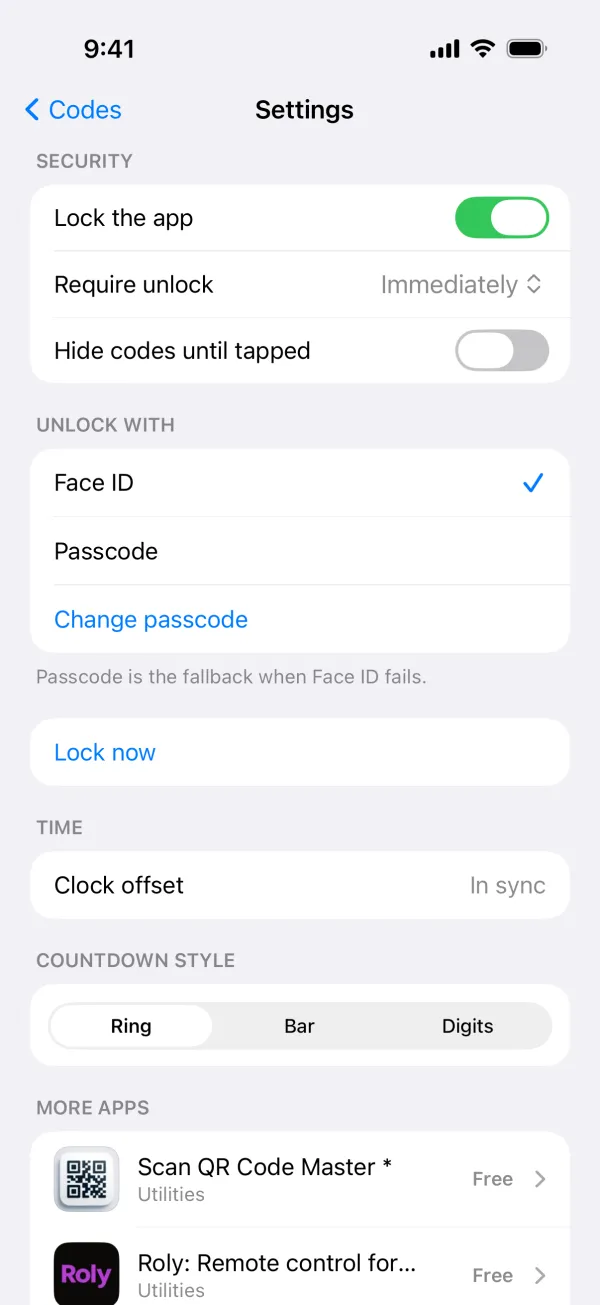
Dans Novaz : l’app vérifie votre horloge à l’ouverture, au plus une fois toutes les 10 minutes. Pour cela, elle lit l’heure renvoyée par une requête vide vers apple.com. Si votre horloge est décalée de 15 secondes ou plus, Novaz affiche un bandeau « L’horloge de l’appareil a n s d’écart » avec un bouton Synchro. Ce bouton corrige les codes de Novaz en tenant compte de l’écart. Dans les Réglages, sous Heure, Décalage d’horloge indique « Synchronisé », ou le nombre de secondes d’écart dès qu’il atteint 15 ou plus.
2. Vous utilisez le code d’un autre compte
Si vous avez deux comptes chez le même service, par exemple un compte Google personnel et un compte professionnel, vérifiez le nom du compte sous le nom du service avant de copier le code. Rechercher dans l’app l’adresse e-mail avec laquelle vous vous connectez permet généralement de trouver le bon.
3. La 2FA a été reconfigurée : l’ancienne clé ne vaut plus rien
Chaque fois que vous configurez une application d’authentification sur un site web, celui-ci crée une nouvelle clé de configuration et, en général, cesse d’accepter les codes issus de l’ancienne. Si vous (ou quelqu’un qui vous aide) avez désactivé puis réactivé la 2FA, ou lancé une nouvelle configuration de l’application d’authentification, l’ancienne entrée de votre app génère désormais des codes qui ne correspondent plus. Supprimez-la (dans Novaz : ouvrez le compte et touchez Supprimer le compte), puis ajoutez de nouveau le compte à partir du nouveau code QR.
Il se passe la même chose si vous restaurez des comptes depuis un ancien fichier de sauvegarde Novaz. Le fichier contient la clé de chaque compte telle qu’elle était au moment où vous l’avez créé : un compte que vous avez reconfiguré depuis revient donc avec son ancienne clé, devenue inutilisable. Supprimez-le et ajoutez-le de nouveau depuis le site web.
4. Le code a expiré pendant que vous le saisissiez
La plupart des codes durent 30 secondes. Si vous commencez à saisir le code vers la fin, il peut expirer avant que vous ne l’envoyiez. Attendez un nouveau code, ou copiez-collez-le (dans Novaz : maintenez le doigt sur le compte, puis touchez Copier le code).
Dans Novaz : les codes passent au rouge pendant leurs 5 dernières secondes. Un code copié est retiré du presse-papiers lorsqu’il expire.
5. Le site web utilise des réglages non standard
Presque tous les sites utilisent des codes à six chiffres qui changent toutes les 30 secondes, générés avec SHA-1. Quelques-uns utilisent 8 chiffres, un intervalle de 60 secondes ou SHA-256. Un code QR transporte ces réglages avec lui. Une clé de configuration saisie à la main, en général, non : l’app applique alors les valeurs par défaut et ses codes ne correspondent pas.
Solution : ajoutez le compte à partir de son code QR plutôt que de la clé en texte.
Dans Novaz : les clés saisies manuellement utilisent toujours 6 chiffres, 30 secondes et SHA-1. Les comptes ajoutés à partir d’un code QR peuvent utiliser de 6 à 8 chiffres, de 1 à 300 secondes, et SHA-1, SHA-256 ou SHA-512. Touchez un compte pour voir ses réglages sous DÉTAILS (si Masquer les codes jusqu’au toucher est activé, le premier toucher ne fait qu’afficher le code). Pour voir les réglages contenus dans un code QR avant de l’ajouter, utilisez le décodeur de codes QR 2FA.
6. Le site web utilise un type de code que Novaz ne sait pas générer
Steam Guard utilise son propre format, et quelques services utilisent des codes basés sur un compteur (HOTP), qui changent à chaque demande plutôt qu’à intervalle régulier. Certaines applications d’authentification prennent en charge HOTP. Novaz ne génère que des codes basés sur le temps : utilisez l’app du service ou une autre méthode.
Toujours bloqué hors de votre compte ?
- Utilisez l’un des codes de secours que le site vous a remis quand vous avez activé la 2FA. Configurez ensuite la 2FA de nouveau.
- Si vous n’avez aucun code de secours, passez par la procédure de récupération de compte du site. Consultez Vous avez perdu le téléphone qui contient votre application d’authentification ? pour savoir comment cela se passe chez Google, Microsoft et GitHub.
- Ne communiquez jamais vos codes ni votre clé de configuration à quelqu’un qui vous contacte au sujet du problème. Les vraies équipes d’assistance ne les demandent pas.