
¿No funciona el código de autenticación? 6 soluciones para iPhone
Por el equipo de Novaz · Actualizado el 29 de octubre de 2026
Pasos de Novaz comprobados con la versión 1.0.5
Traducido de la guía en inglés. En la web del servicio, los botones y menús pueden tener nombres algo distintos en tu idioma.
En esta página
Las apps de autenticación generan contraseñas de un solo uso basadas en tiempo (TOTP). Cada código se calcula a partir de dos cosas: una clave de configuración que compartes con la web, y la hora actual. Si cualquiera de las dos no coincide con lo que espera la web, el código se rechaza por no válido, aunque parezca perfectamente correcto. Estas soluciones sirven para cualquier app de autenticación. Cuando Authenticator App - Novaz funciona de otra manera, lo indicamos.
1. El reloj de tu iPhone va desfasado
La mayoría de las webs solo aceptan el código actual y el inmediatamente anterior o posterior, así que un reloj desfasado 30 segundos o más puede hacer que tus códigos fallen. Suele pasar después de ajustar la hora a mano, durante un viaje o después de que la batería se haya agotado por completo.
Soluciónalo en el iPhone: abre Ajustes › General › Fecha y hora y activa Ajuste automático.
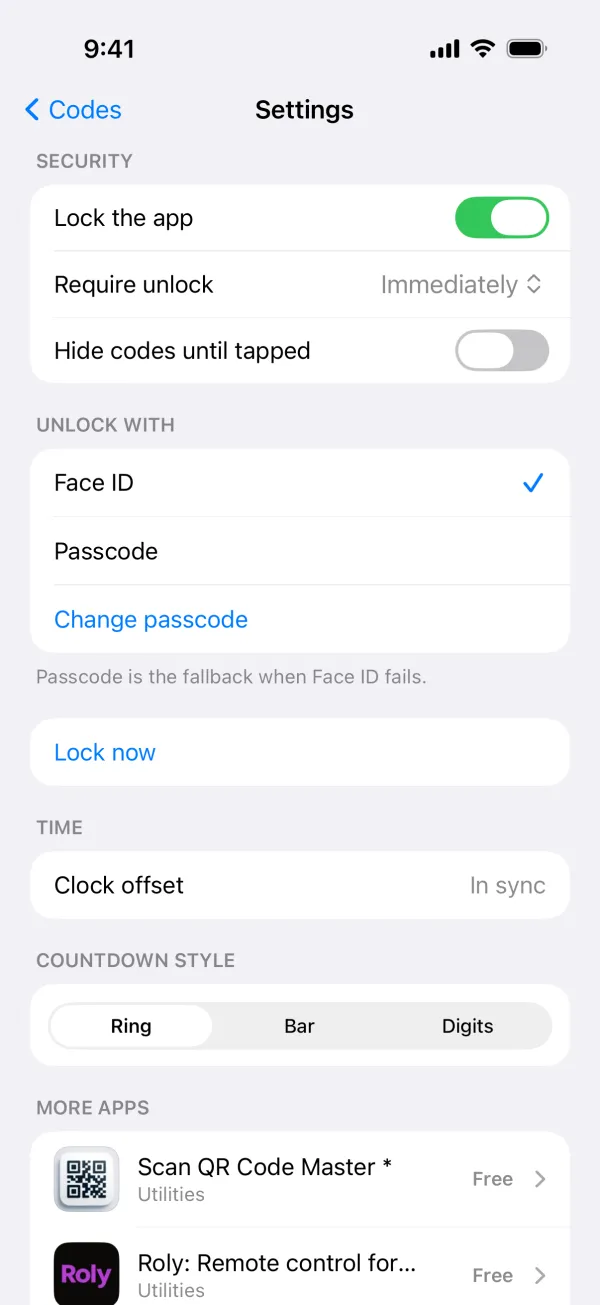
En Novaz: la app comprueba el reloj al abrirla, como máximo una vez cada 10 minutos. Para ello, lee la hora de una solicitud vacía a apple.com. Si el reloj va desfasado 15 segundos o más, Novaz muestra un aviso, «El reloj del dispositivo va n s desfasado», con un botón Sincronizar. Sincronizar corrige los códigos de Novaz según esa diferencia. En Ajustes, en la sección Hora, Desfase del reloj muestra «Sincronizado» o, cuando el desfase llega a 15 segundos o más, cuántos segundos va desfasado el reloj.
2. Estás usando el código de otra cuenta
Si tienes dos cuentas del mismo servicio, por ejemplo una cuenta de Google personal y otra del trabajo, comprueba el nombre de la cuenta debajo del nombre del servicio antes de copiar el código. Buscar en la app la dirección de correo con la que inicias sesión suele llevarte a la correcta.
3. La 2FA se configuró de nuevo y la clave antigua ya no vale
Cada vez que configuras una app de autenticación en una web, la web crea una clave de configuración nueva y, normalmente, deja de aceptar los códigos de la anterior. Si alguien (tú o quien te ayudaba) desactivó y volvió a activar la 2FA, o empezó una configuración nueva de la app de autenticación, la entrada antigua de tu app genera ahora códigos que no coinciden. Elimínala (en Novaz: abre la cuenta y toca Eliminar cuenta) y vuelve a añadir la cuenta con el nuevo código QR.
Lo mismo ocurre si restauras cuentas desde un archivo de copia de seguridad de Novaz más antiguo. El archivo guarda la clave de cada cuenta tal como estaba cuando lo creaste, así que una cuenta que hayas vuelto a configurar después vuelve con su clave antigua, que ya no vale. Elimínala y añádela de nuevo desde la web.
4. El código caducó mientras lo escribías
La mayoría de los códigos duran 30 segundos. Si empiezas a escribir cuando está a punto de acabar, el código puede caducar antes de que lo envíes. Espera a que aparezca un código nuevo, o cópialo y pégalo (en Novaz: mantén pulsada la cuenta y elige Copiar código).
En Novaz: los códigos se ponen en rojo en sus últimos 5 segundos. Un código copiado se borra del portapapeles cuando caduca.
5. La web usa ajustes no estándar
Casi todas las webs usan códigos de 6 dígitos que cambian cada 30 segundos, generados con SHA-1. Unas pocas usan 8 dígitos, un intervalo de 60 segundos o SHA-256. Un código QR lleva esos ajustes consigo. Una clave de configuración escrita a mano normalmente no, así que la app usa los valores predeterminados y sus códigos no coinciden.
Solución: añade la cuenta con su código QR en lugar de la clave en texto.
En Novaz: las claves introducidas manualmente siempre usan 6 dígitos, 30 segundos y SHA-1. Las cuentas añadidas con un código QR pueden usar de 6 a 8 dígitos, de 1 a 300 segundos y SHA-1, SHA-256 o SHA-512. Toca una cuenta para ver sus ajustes en Detalles (si Ocultar códigos hasta tocar está activado, el primer toque solo muestra el código). Para ver los ajustes de un código QR antes de añadirlo, usa el decodificador de códigos QR de 2FA.
6. La web usa un tipo de código que Novaz no puede generar
Steam Guard usa su propio formato, y algunos servicios usan códigos basados en contador (HOTP), que cambian cada vez que pides uno y no según un temporizador. Algunas apps de autenticación admiten HOTP. Novaz solo genera códigos basados en tiempo, así que usa la app del propio servicio u otro método.
¿Sigues sin acceso?
- Usa uno de los códigos de respaldo que te dio la web al activar la 2FA. Después, vuelve a configurar la 2FA.
- Si no tienes códigos de respaldo, usa el proceso de recuperación de cuenta de la web. Consulta ¿Has perdido el teléfono con tu app de autenticación? para ver cómo funciona en Google, Microsoft y GitHub.
- Nunca des tus códigos ni tu clave de configuración a nadie que se ponga en contacto contigo por el problema. Los equipos de soporte de verdad no te los piden.