2FA 설정 키란 무엇이고 어떻게 입력하나요?
작성: Novaz 팀 · 업데이트: 2026년 10월 29일
Novaz 단계는 버전 1.0.5에서 확인함
영어 가이드를 번역한 글입니다. 서비스 웹사이트의 버튼과 메뉴는 한국어로 표시될 때 이름이 조금 다를 수 있습니다.
인증 앱으로 2단계 인증(2FA)을 켜면 웹사이트는 앱에 설정 키를 줍니다. 설정 키는 사용자와 웹사이트만 아는 비밀 값입니다. 앱은 이 키를 현재 시간과 조합해 코드를 만듭니다. 웹사이트가 보여 주는 QR 코드에 설정 키가 들어 있습니다. “Can't scan the code?”(코드를 스캔할 수 없나요?) 같은 링크 아래에 있는 텍스트는 같은 키를 글자로 적은 것입니다.
웹사이트마다 부르는 이름이 다릅니다. “setup key”(설정 키), “secret key”(비밀 키), “text code”(텍스트 코드), “manual entry key”(직접 입력 키), “2FA secret”(2FA 비밀 키) 등입니다.
설정 키의 생김새(예시 포함)
설정 키는 base32로 쓰여 있습니다.
- 영문자 A
Z와 숫자 27을 사용합니다. - 대개 16~32자이며,
JBSW Y3DP EHPK 3PXP처럼 묶음으로 나뉘어 있는 경우가 많습니다. - 숫자 0, 1, 8, 9는 절대 들어가지 않습니다.
키를 손으로 옮겨 적을 때 흔히 하는 실수는 영문자 O를 숫자 0으로, 영문자 I를 숫자 1로 입력하는 것입니다. 키에는 0이나 1이 들어가지 않으므로 항상 영문자입니다. 띄어쓰기와 대소문자는 상관없습니다.
비밀로 지키세요
설정 키를 가진 사람은 그 키로 2FA가 설정되어 있는 동안 사용자와 똑같은 코드를 만들 수 있습니다. 비밀번호처럼 다루세요.
- 메시지로 보내거나 신뢰할 수 없는 웹사이트에 붙여 넣지 마세요.
- 스크린샷이나 모든 기기에 동기화되는 메모에 보관하지 마세요.
- 유출되었다고 생각되면 웹사이트에서 2FA를 다시 설정하세요. 그러면 새 키가 만들어집니다.
직접 입력한 키에 적용되는 설정
QR 코드에는 키와 그 설정이 함께 들어 있습니다. 코드의 자릿수, 코드가 바뀌는 간격, 사용하는 해시 알고리즘입니다. 직접 입력한 키는 키뿐이므로 앱은 표준 설정인 6자리, 30초 간격, SHA-1을 사용합니다. 거의 모든 웹사이트에 맞는 설정입니다. 웹사이트에서 코드가 8자리이거나 60초마다 바뀐다고 안내한다면 대신 QR 코드로 추가하세요.
Authenticator App - Novaz에 키 입력하기
- **+**를 탭한 다음 키를 직접 입력을 탭하세요.
- 서비스(목록에 표시될 이름), 계정(선택 사항: 로그인할 때 쓰는 사용자 이름이나 이메일), 설정 키를 입력하세요.
- 저장을 탭한 다음, Novaz에 표시된 코드를 웹사이트에 입력해 2FA 설정을 마치세요.
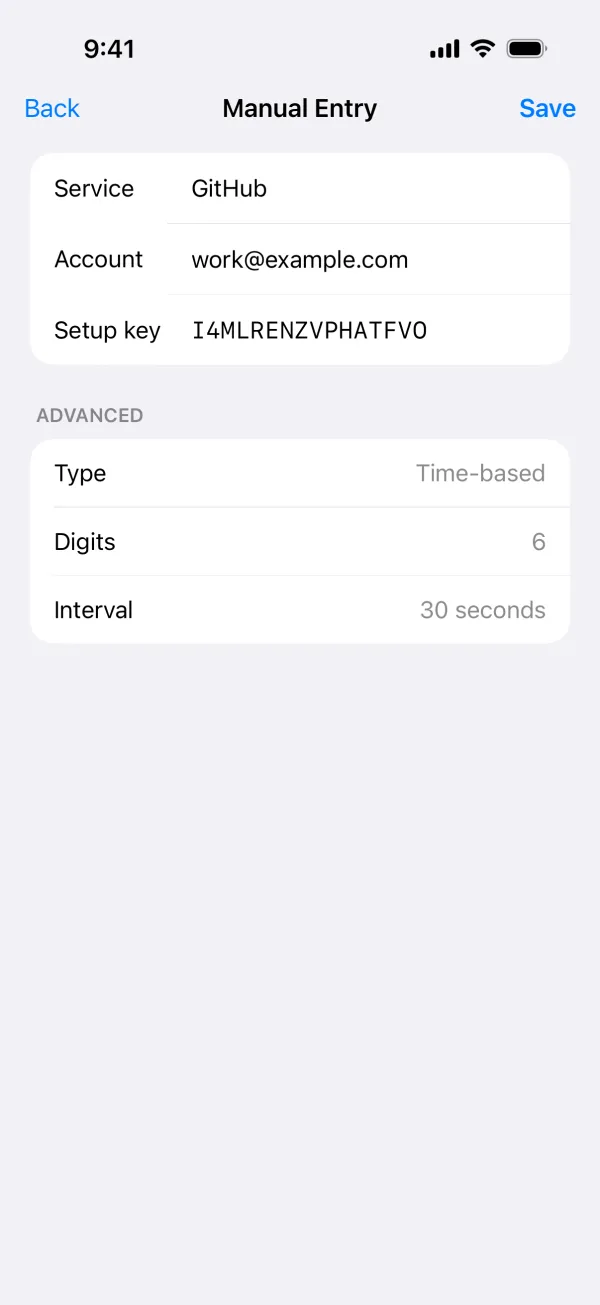
키가 올바른 base32가 아니거나 16자보다 짧으면 Novaz는 “설정 키는 base32(A–Z, 2–7)이며 최소 16자입니다.”라는 메시지를 표시하고 저장하지 않습니다.
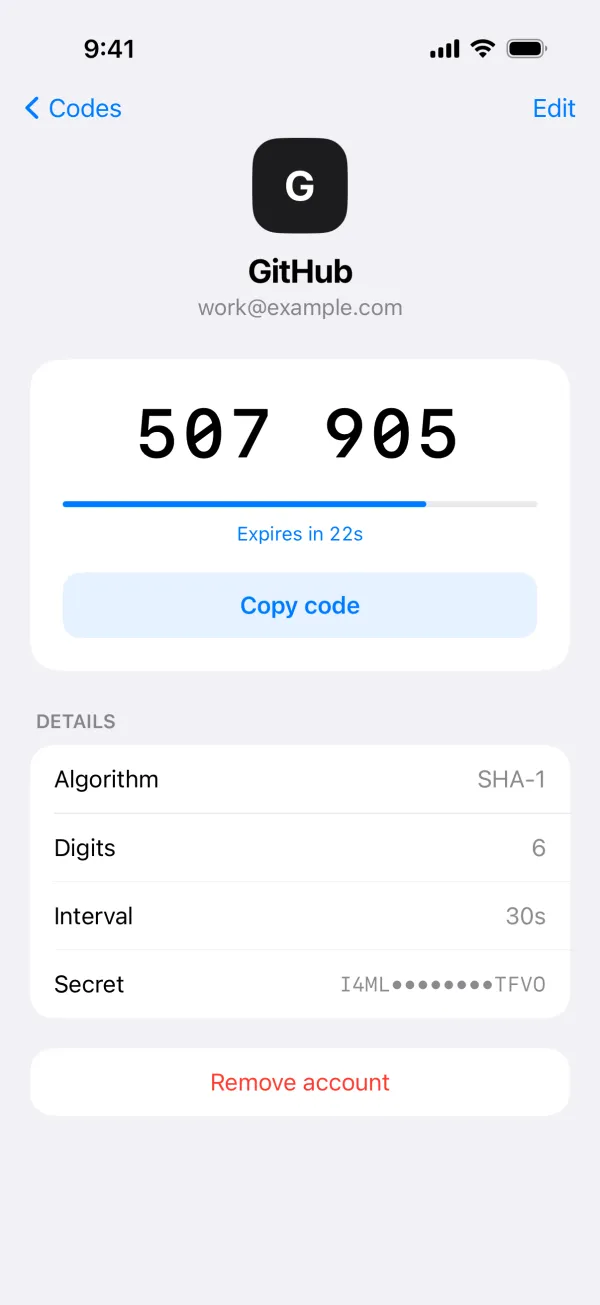
고급 섹션에는 직접 입력한 모든 계정에 적용되는 설정인 시간 기반, 6자리, 30초가 표시됩니다. 이 화면에서는 바꿀 수 없습니다. 이미 추가한 계정의 설정을 확인하려면 계정을 탭하고 세부 정보 아래를 보세요(탭하기 전까지 코드 숨김이 켜져 있으면 한 번 탭해 코드를 표시한 다음, 다시 탭해 계정을 여세요).