
같은 iPhone에서 인증 앱 QR 코드를 스캔하는 방법
작성: Novaz 팀 · 업데이트: 2026년 10월 29일
Novaz 단계는 버전 1.0.5에서 확인함
영어 가이드를 번역한 글입니다. 서비스 웹사이트의 버튼과 메뉴는 한국어로 표시될 때 이름이 조금 다를 수 있습니다.
웹사이트는 2FA QR 코드를 다른 기기로 스캔할 것이라고 가정합니다. 인증 앱이 있는 같은 iPhone의 Safari나 앱에서 2단계 인증을 설정하고 있다면, 자기 화면에 카메라를 비출 수는 없습니다. 해결 방법은 세 가지입니다.
방법 1: 스크린샷을 찍어 가져오기
많은 인증 앱이 사진에서 QR 코드를 읽을 수 있습니다.
- 웹사이트에 QR 코드가 표시되면 스크린샷을 찍으세요. 측면 버튼과 음량 높이기 버튼을 동시에 누릅니다(홈 버튼이 있는 iPhone에서는 측면 버튼과 홈 버튼을 동시에 누릅니다).
- 인증 앱을 열고 사진이나 이미지에서 추가하는 옵션을 찾으세요.
- 스크린샷을 선택한 다음, 앱에 표시된 코드를 웹사이트에 입력해 설정을 마치세요.
Authenticator App - Novaz에서는: **+**를 탭하고 사진 선택을 탭한 다음 스크린샷을 선택하세요. Novaz가 QR 코드를 찾아 계정을 추가합니다(“서비스 추가됨”). 사진 보관함 접근 권한을 요청하지 않습니다. iOS의 사진 선택기는 사용자가 고른 이미지 한 장만 앱에 전달합니다. 이미지에 읽을 수 있는 2FA QR 코드가 없으면 Novaz는 “이 이미지에서 설정 QR 코드를 찾을 수 없습니다.”라고 표시합니다.
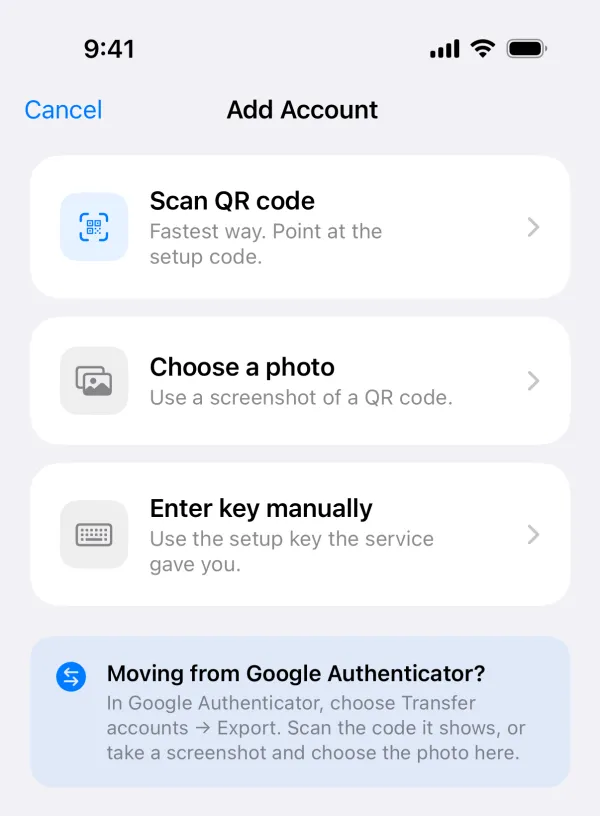
방법 2: 대신 설정 키 복사하기
대부분의 웹사이트는 QR 코드 아래에 “Can't scan the code?”(코드를 스캔할 수 없나요?)나 “Enter a key instead”(대신 키 입력) 같은 링크를 둡니다. 이 링크를 누르면 같은 비밀 값이 텍스트로 표시됩니다. 이를 복사해 앱의 직접 입력 화면에 붙여 넣으세요. 확인할 사항은 2FA 설정 키란 무엇인가요?를 참고하세요.
방법 3: 다른 기기에서 웹사이트 열기
컴퓨터나 태블릿에서 로그인하고 그곳에서 2FA 설정을 연 다음, 인증 앱으로 QR 코드를 스캔하세요(Novaz에서는 +, QR 코드 스캔). iPhone의 카메라 앱은 사용하지 마세요. 카메라 앱은 코드를 Apple의 암호 앱에 추가하도록 제안합니다.
나중에 스크린샷 삭제하기
스크린샷이 곧 설정 키입니다. 사본을 가진 사람은 누구나 같은 코드를 만들 수 있습니다. 사진 앱에서 삭제한 다음 최근 삭제된 항목 앨범에서도 다시 삭제하세요. iCloud 사진이 켜져 있다면, 최근 삭제된 항목에서 지울 때까지 스크린샷이 iCloud와 다른 기기에도 남아 있습니다.
Google Authenticator 내보내기 코드의 스크린샷도 마찬가지입니다. Google Authenticator 코드를 옮기는 방법을 참고하세요.