什么是 2FA 设置密钥,怎样输入?
作者:Novaz 团队 · 更新于 2026年10月29日
Novaz 操作步骤已在 1.0.5 版本中核实
本文译自英文指南。在服务的网站上,按钮和菜单的中文名称可能略有不同。
用身份验证器 App 开启双重认证时,网站会给你的 App 一个设置密钥:一个只有你和网站知道的秘密。App 把它和当前时间结合起来,生成每一个验证码。网站显示的二维码里就包含设置密钥。“Can't scan the code?”(无法扫描二维码?)之类链接下面的文本,就是把同一个密钥写了出来。
不同网站对它的叫法不同:“setup key”(设置密钥)、“secret key”(密钥)、“text code”(文本代码)、“manual entry key”(手动输入密钥)或 “2FA secret”(2FA 密钥)。
设置密钥长什么样(附示例)
设置密钥用 base32 编码书写:
- 由字母 A 到 Z 和数字 2 到 7 组成,
- 通常有 16 到 32 个字符,常常分组显示,例如
JBSW Y3DP EHPK 3PXP, - 绝不会出现数字 0、1、8 或 9。
手动抄写密钥时,常见的错误是把字母 O 输成数字零,或把字母 I 输成数字一。密钥里从来没有 0 或 1,所以那一定是字母。空格和大小写都不影响。
务必保密
只要 2FA 一直使用这个密钥,任何拿到你设置密钥的人都能生成和你一样的验证码。像对待密码一样对待它:
- 不要通过消息发送,也不要粘贴到你不信任的网站,
- 不要存在截屏里,也不要存在到处同步的备忘录里,
- 如果怀疑密钥已泄露,就在网站上重新设置 2FA,这会生成一个新密钥。
手动输入密钥时的设置
二维码里带有密钥和它的设置:验证码有几位、多久变化一次、用哪种哈希算法。手动输入的只有密钥本身,所以 App 使用标准设置:6 位、每 30 秒、SHA-1。这适用于几乎所有网站。如果网站说明它的验证码是 8 位,或每 60 秒变化一次,请改用二维码添加。
在 Authenticator App - Novaz 中输入密钥
- 点按 +,然后点按手动输入密钥。
- 填写服务(列表中显示的名称)、账号(可选:你登录时用的用户名或电子邮件)和设置密钥。
- 点按保存,然后在网站上输入 Novaz 显示的验证码,完成 2FA 设置。
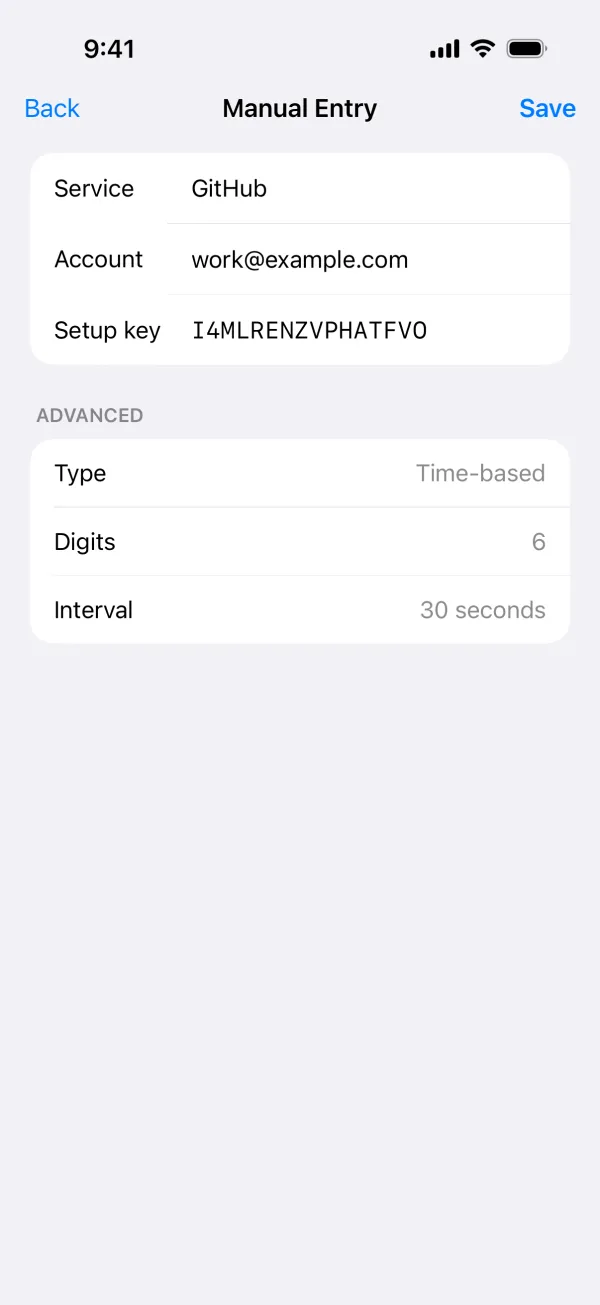
如果密钥不是有效的 base32,或短于 16 个字符,Novaz 会显示“设置密钥使用 base32(A–Z、2–7),至少 16 个字符。”,并且不会保存。
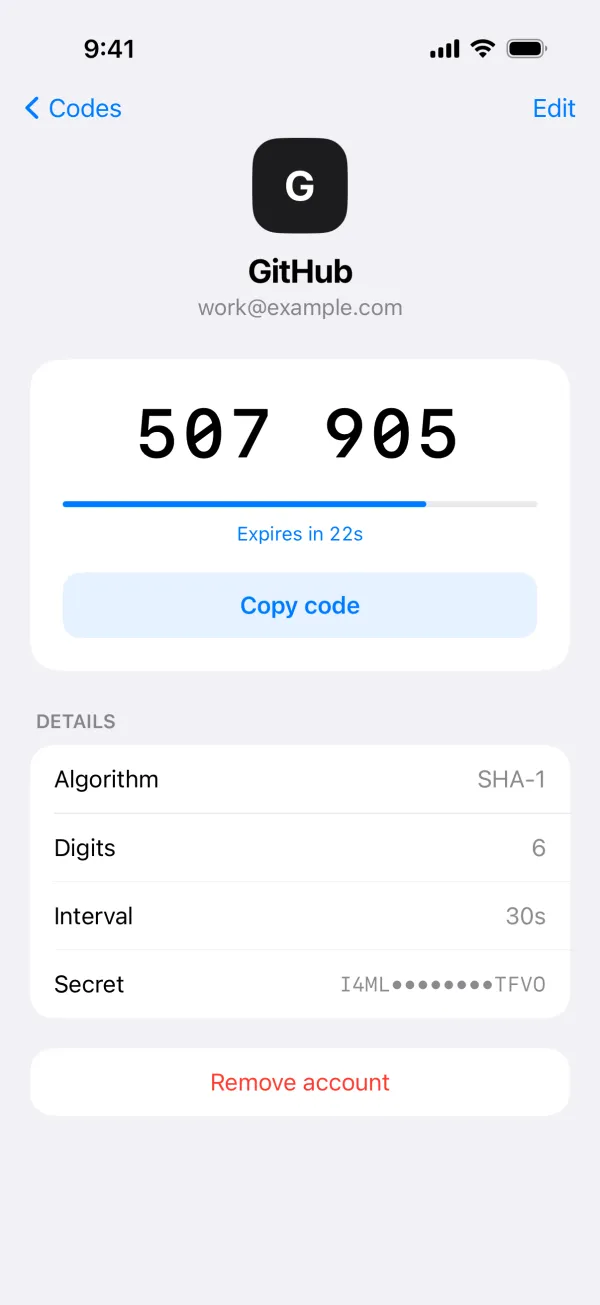
高级部分显示的是所有手动输入账号使用的设置:基于时间、6 位、30 秒,在这里无法更改。要查看已有账号使用的设置,点按该账号,查看详情(如果打开了点按前隐藏验证码,先点按一次显示验证码,再点按一次打开账号)。