
如何在同一部 iPhone 上扫描身份验证器二维码
作者:Novaz 团队 · 更新于 2026年10月29日
Novaz 操作步骤已在 1.0.5 版本中核实
本文译自英文指南。在服务的网站上,按钮和菜单的中文名称可能略有不同。
网站默认你会用另一台设备扫描它们的 2FA 二维码。如果你是在装有身份验证器的同一部 iPhone 上,通过 Safari 浏览器或某个 App 设置双重认证,就没法把相机对准自己的屏幕。有三种办法可以解决。
方法 1:截屏后导入
许多身份验证器 App 都能从照片中读取二维码。
- 网站显示二维码时截屏:同时按下侧边按钮和调高音量按钮(在有主屏幕按钮的 iPhone 上,同时按下侧边按钮和主屏幕按钮)。
- 打开身份验证器 App,找到从照片或图像添加的选项。
- 选择这张截屏,然后在网站上输入 App 显示的验证码,完成设置。
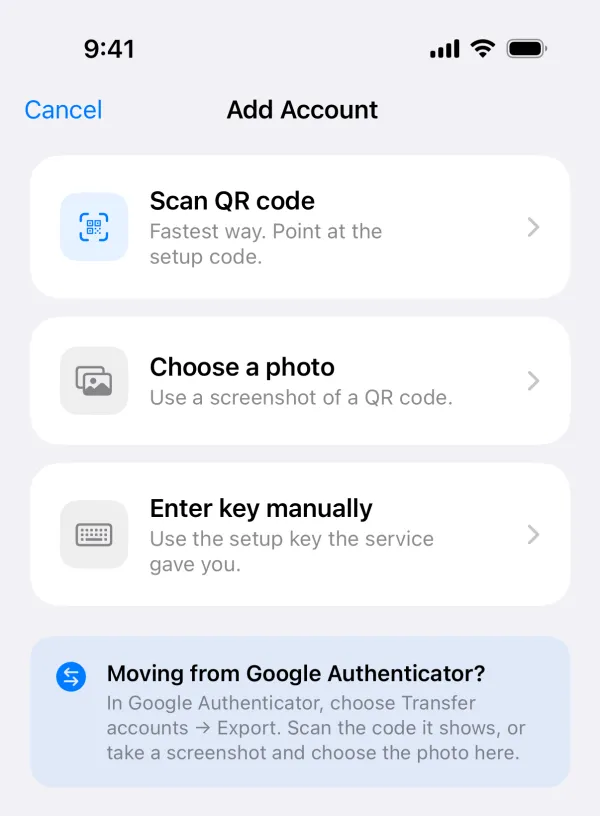
在 Authenticator App - Novaz 中: 点按 +,然后点按选择照片,选择这张截屏。Novaz 会找到二维码并添加账号(“已添加 服务”)。它不会请求访问你的照片图库:iOS 的照片选择器只把你选中的那一张图片交给 App。如果图片中没有可读取的 2FA 二维码,Novaz 会提示“此图片中未找到设置二维码。”
方法 2:改为复制设置密钥
大多数网站在二维码下方都有类似 “Can't scan the code?”(无法扫描二维码?)或 “Enter a key instead”(改为输入密钥)的链接。它会以文本形式显示同一个密钥。复制它,粘贴到 App 的手动输入屏幕中。需要检查什么,请参见什么是 2FA 设置密钥?
方法 3:在另一台设备上打开网站
在电脑或平板上登录,在那里打开 2FA 设置,然后用身份验证器 App 扫描二维码(在 Novaz 中:点按 +,然后点按扫描二维码)。不要用 iPhone 的“相机” App:它会提议把验证码添加到 Apple 的“密码” App 中。
用完后删除截屏
这张截屏就是你的设置密钥。 任何拿到副本的人都能生成和你一样的验证码。先从“照片” App 中删除它,再从最近删除相簿中再次删除。如果开启了 iCloud 照片,在你从“最近删除”中移除之前,这张截屏也会保存在 iCloud 和你的其他设备上。
Google Authenticator 导出二维码的截屏也是如此。参见如何转移 Google Authenticator 验证码。