
So scannst du einen Authenticator-QR-Code auf demselben iPhone
Vom Novaz-Team · Aktualisiert am 29. Oktober 2026
Schritte in Novaz geprüft mit Version 1.0.5
Aus der englischen Anleitung übersetzt. Auf der Website des Dienstes können Schaltflächen und Menüs in deiner Sprache etwas anders heißen.
Auf dieser Seite
Websites gehen davon aus, dass du ihren 2FA-QR-Code mit einem zweiten Gerät scannst. Richtest du die Zwei-Faktor-Authentifizierung in Safari oder einer App auf demselben iPhone ein, auf dem auch dein Authenticator ist, kannst du die Kamera nicht auf deinen eigenen Bildschirm richten. Es gibt drei Wege, das zu umgehen.
Option 1: Bildschirmfoto machen und importieren
Viele Authenticator-Apps können einen QR-Code aus einem Foto lesen.
- Wenn die Website den QR-Code anzeigt, mach ein Bildschirmfoto: Drücke gleichzeitig die Seitentaste und die Lauter-Taste (auf einem iPhone mit Home-Taste die Seitentaste und die Home-Taste).
- Öffne deine Authenticator-App und such nach einer Option zum Hinzufügen aus einem Foto oder Bild.
- Wähle das Bildschirmfoto und gib dann den Code, den die App anzeigt, auf der Website ein, um die Einrichtung abzuschließen.
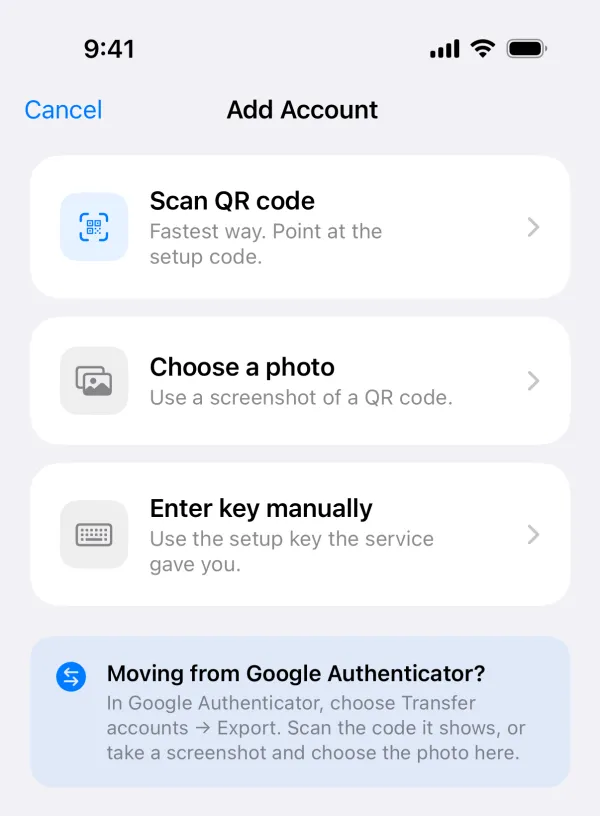
In Authenticator App - Novaz: Tippe auf +, dann auf Foto auswählen, und wähle das Bildschirmfoto. Novaz findet den QR-Code und fügt das Konto hinzu („Dienst hinzugefügt“). Die App fragt nicht nach Zugriff auf deine Fotomediathek: Die Fotoauswahl von iOS gibt ihr nur das eine Bild, das du auswählst. Ist im Bild kein lesbarer 2FA-QR-Code, meldet Novaz „In diesem Bild wurde kein Einrichtungs-QR-Code gefunden.“
Option 2: Stattdessen den Einrichtungsschlüssel kopieren
Unter dem QR-Code haben die meisten Websites einen Link wie „Can't scan the code?“ (Code lässt sich nicht scannen?) oder „Enter a key instead“ (Stattdessen einen Schlüssel eingeben). Er zeigt dasselbe Geheimnis als Text. Kopiere es und füge es in die manuelle Eingabe deiner App ein. Worauf du dabei achten solltest, steht in Was ist ein 2FA-Einrichtungsschlüssel?
Option 3: Die Website auf einem anderen Gerät öffnen
Melde dich auf einem Computer oder Tablet an, öffne dort die 2FA-Einstellungen und scanne den QR-Code mit deiner Authenticator-App (in Novaz: +, dann QR-Code scannen). Nutze nicht die App „Kamera“ des iPhone: Sie würde anbieten, den Code stattdessen zu Apples App „Passwörter“ hinzuzufügen.
Das Bildschirmfoto danach löschen
Das Bildschirmfoto ist dein Einrichtungsschlüssel. Wer eine Kopie bekommt, kann dieselben Codes erzeugen wie du. Lösche es aus „Fotos“ und dann noch einmal aus dem Album Zuletzt gelöscht. Sind iCloud-Fotos aktiviert, liegt das Bildschirmfoto auch in iCloud und auf deinen anderen Geräten, bis du es aus „Zuletzt gelöscht“ entfernst.
Dasselbe gilt für Bildschirmfotos der Export-Codes von Google Authenticator. Siehe So überträgst du Codes aus Google Authenticator.