
So überträgst du Codes aus Google Authenticator in eine andere App
Vom Novaz-Team · Aktualisiert am 29. Oktober 2026
Schritte in Novaz geprüft mit Version 1.0.5
Aus der englischen Anleitung übersetzt. Auf der Website des Dienstes können Schaltflächen und Menüs in deiner Sprache etwas anders heißen.
Auf dieser Seite
Google Authenticator kann deine Konten als einen oder mehrere QR-Codes exportieren, mit einer Funktion namens Transfer accounts (Konten übertragen). Die QR-Codes enthalten die Einrichtungsschlüssel. Eine App, die sie lesen kann, hat also sofort funktionierende Codes. Du musst nicht jede Website besuchen und 2FA neu einrichten.
Schritt 1: Aus Google Authenticator exportieren
Diese Schritte folgen Googles Hilfeseite; wir haben sie nicht mit einem Google-Konto getestet.
- Öffne in Google Authenticator das Menü und wähle Transfer accounts (Konten übertragen), dann Export accounts (Konten exportieren).
- Wähle die Konten aus, die du übertragen willst, und fahre fort.
- Google Authenticator zeigt einen QR-Code. Hast du viele Konten ausgewählt, verteilt die App sie auf mehrere QR-Codes und zeigt an, bei welchem du bist, zum Beispiel 1 von 3.
Googles eigene Anleitung steht auf seiner Hilfeseite.
Schritt 2: In die neue App importieren
Deine neue App muss Googles Exportformat lesen können. Die QR-Codes beginnen mit otpauth-migration://, nicht mit dem üblichen otpauth://. Nicht jede Authenticator-App kann dieses Format lesen, sieh also in den Hilfeseiten der App nach.
In Authenticator App - Novaz:
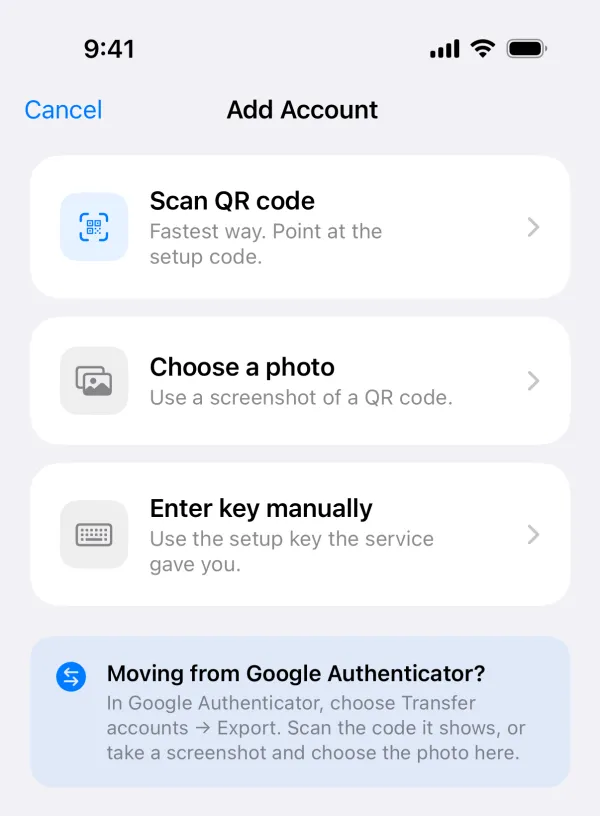
- Tippe auf +, um Konto hinzufügen zu öffnen.
- Ist Google Authenticator auf einem anderen Gerät, tippe auf QR-Code scannen und scanne den Export-Code. Ist es auf diesem iPhone, mach ein Bildschirmfoto des Export-Codes, tippe dann auf Foto auswählen und wähle das Bildschirmfoto.
- Gibt es weitere Codes, meldet Novaz zum Beispiel „Code 1 von 3 importiert. Füge den nächsten hinzu.“ Zeig den nächsten QR-Code an und füge ihn auf die gleiche Weise hinzu.
- Nach dem letzten Code meldet Novaz, wie viele Konten dieser Code hinzugefügt hat, zum Beispiel „5 Konten hinzugefügt“. Waren alle schon vorhanden, steht dort „Diese Konten sind bereits vorhanden“.
Was Novaz überspringt:
- Zählerbasierte Konten (HOTP) und MD5-Konten. Novaz erzeugt nur zeitbasierte Codes (TOTP).
- Konten, die schon vorhanden sind. Wenn du denselben Code zweimal importierst, entstehen also keine Duplikate.
- Alles über dem Gratislimit. Die kostenlose Version fasst 2 Konten. Novaz fügt Konten bis zu diesem Limit hinzu und öffnet dann den Upgrade-Bildschirm. Füge nach dem Upgrade dieselben Codes erneut hinzu. Bereits hinzugefügte Konten werden übersprungen.
Schritt 3: Prüfen, dann aufräumen
- Öffne einige Konten in beiden Apps und prüfe, ob die Codes übereinstimmen.
- Lösche alle Bildschirmfotos der Export-Codes und entferne sie auch aus Zuletzt gelöscht in „Fotos“. Sie enthalten die Schlüssel aller exportierten Konten.
- Beim Exportieren wird nichts aus Google Authenticator entfernt. Wenn du sicher bist, dass die neue App funktioniert, lösche die Konten dort, falls du sie nur in einer App haben willst.
Willst du sehen, welche Konten ein Export-QR-Code enthält, bevor du ihn importierst, liest unser 2FA-QR-Code-Decoder ihn in deinem Browser, ohne ihn hochzuladen.
Der umgekehrte Weg
Novaz kann deine Konten in einer verschlüsselten Backup-Datei sichern (Einstellungen › Backup › In Datei exportieren …), diese Datei ist aber für den Import in Novaz gedacht. Um ein Konto von Novaz in eine andere App zu übertragen, richte 2FA auf der betreffenden Website mit der neuen App neu ein.