
認証アプリの QR コードを同じ iPhone でスキャンする方法
執筆:Novaz チーム · 更新日:2026年10月29日
Novaz の手順はバージョン 1.0.5 で確認済み
このページは英語のガイドを翻訳したものです。サービスのウェブサイト上のボタンやメニューは、日本語では名称が多少異なる場合があります。
サイトは、2FA の QR コードを別のデバイスでスキャンすることを前提にしています。認証アプリと 同じ iPhone の Safari やアプリで2要素認証を設定している場合、カメラを自分の画面に向けることはできません。回避する方法は3つあります。
方法1:スクリーンショットを撮って読み込む
多くの認証アプリは、写真から QR コードを読み取れます。
- サイトに QR コードが表示されたら、スクリーンショットを撮ります。サイドボタンと音量を上げるボタンを同時に押します(ホームボタンのある iPhone では、サイドボタンとホームボタンを同時に押します)。
- 認証アプリを開き、写真や画像から追加するオプションを探します。
- スクリーンショットを選び、アプリに表示されたコードをサイトに入力して完了します。
Authenticator App - Novaz の場合: + をタップし、写真を選ぶ をタップしてスクリーンショットを選びます。Novaz が QR コードを見つけてアカウントを追加します(「サービス を追加しました」)。写真ライブラリへのアクセスは求めません。iOS の写真ピッカーは、選んだ1枚の画像だけをアプリに渡すからです。画像に読み取れる 2FA の QR コードがない場合、Novaz は「この画像に設定用の QR コードが見つかりません。」と表示します。
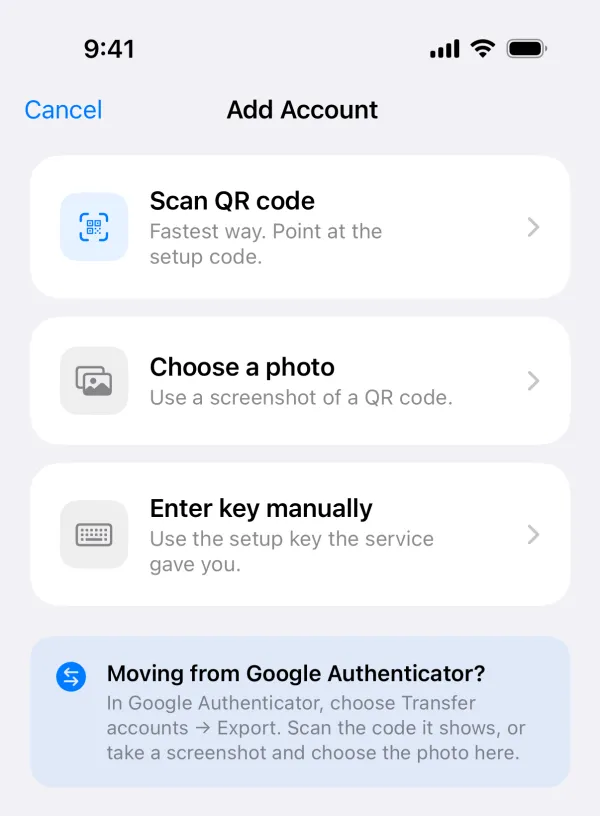
方法2:代わりに設定キーをコピーする
ほとんどのサイトでは、QR コードの下に「Can't scan the code?」(コードをスキャンできませんか?)や「Enter a key instead」(代わりにキーを入力)のようなリンクがあります。そこには同じシークレットがテキストで表示されます。それをコピーし、アプリの手動入力画面に貼り付けます。確認すべき点は2FA の設定キーとは?をご覧ください。
方法3:別のデバイスでサイトを開く
パソコンかタブレットでサインインしてそこで 2FA の設定を開き、認証アプリで QR コードをスキャンします(Novaz では +、QR コードをスキャン の順にタップします)。iPhone の「カメラ」App は使わないでください。代わりに Apple の「パスワード」App にコードを追加するよう提案されてしまいます。
終わったらスクリーンショットを削除する
スクリーンショットは設定キーそのものです。 コピーを手に入れた人は誰でも、あなたと同じコードを生成できます。「写真」App から削除し、さらに 最近削除した項目 アルバムからも削除してください。iCloud 写真がオンの場合、最近削除した項目から消すまで、スクリーンショットは iCloud とほかのデバイスにも残っています。
Google Authenticator のエクスポート用コードのスクリーンショットも同様です。Google Authenticator のコードを移行する方法をご覧ください。