
Comment scanner un code QR d’authentification sur le même iPhone
Par l’équipe Novaz · Mis à jour le 29 octobre 2026
Étapes Novaz vérifiées sur la version 1.0.5
Traduit du guide en anglais. Sur le site du service, les boutons et les menus peuvent porter des noms légèrement différents en français.
Sur cette page
Les sites web partent du principe que vous scannerez leur code QR 2FA avec un second appareil. Si vous configurez l’authentification à deux facteurs dans Safari ou dans une app sur le même iPhone que votre application d’authentification, vous ne pouvez pas pointer l’appareil photo vers votre propre écran. Il existe trois façons de contourner le problème.
Option 1 : faire une capture d’écran et l’importer
Beaucoup d’applications d’authentification savent lire un code QR dans une photo.
- Lorsque le site affiche le code QR, faites une capture d’écran : appuyez simultanément sur le bouton latéral et le bouton d’augmentation du volume (sur un iPhone doté d’un bouton principal, appuyez sur le bouton latéral et le bouton principal).
- Ouvrez votre application d’authentification et cherchez une option pour ajouter un compte à partir d’une photo ou d’une image.
- Choisissez la capture d’écran, puis saisissez sur le site le code qu’affiche l’app pour terminer.
Dans Authenticator App - Novaz : touchez +, puis Choisir une photo, et sélectionnez la capture d’écran. Novaz trouve le code QR et ajoute le compte (« Service ajouté »). L’app ne demande pas l’accès à votre photothèque : le sélecteur de photos d’iOS ne lui transmet que l’image que vous choisissez. Si l’image ne contient aucun code QR 2FA lisible, Novaz affiche « Aucun code QR de configuration trouvé dans cette image. »
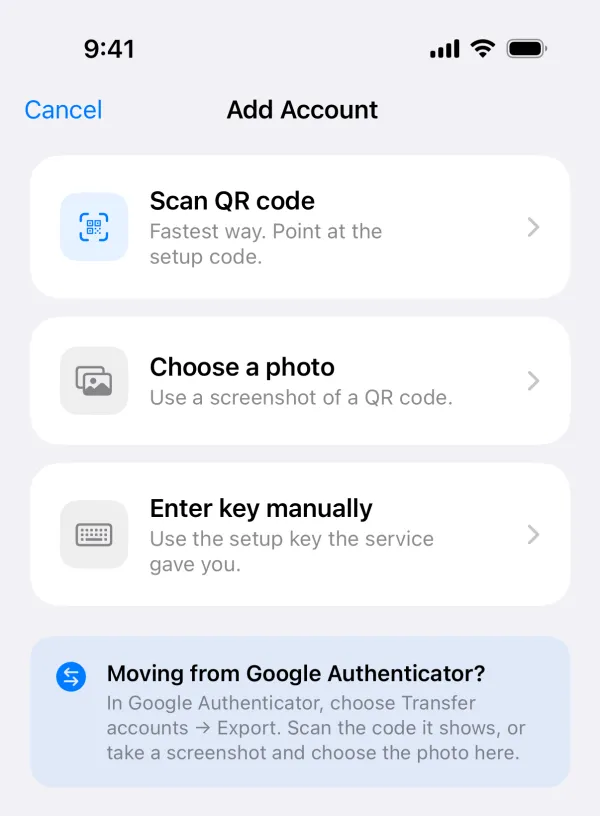
Option 2 : copier plutôt la clé de configuration
Sous le code QR, la plupart des sites proposent un lien comme « Can’t scan the code? » (vous ne pouvez pas scanner le code ?) ou « Enter a key instead » (saisir une clé à la place). Il affiche le même secret sous forme de texte. Copiez-le et collez-le dans l’écran de saisie manuelle de votre app. Consultez Qu’est-ce qu’une clé de configuration 2FA ? pour savoir quoi vérifier.
Option 3 : ouvrir le site web sur un autre appareil
Connectez-vous sur un ordinateur ou une tablette, ouvrez-y les paramètres de 2FA et scannez le code QR avec votre application d’authentification (dans Novaz : +, puis Scanner un QR code). N’utilisez pas l’app Appareil photo de l’iPhone : elle proposerait plutôt d’ajouter le code à l’app Mots de passe d’Apple.
Supprimez ensuite la capture d’écran
La capture d’écran, c’est votre clé de configuration. Toute personne qui en obtient une copie peut générer les mêmes codes que vous. Supprimez-la de Photos, puis supprimez-la de nouveau de l’album Supprimés récemment. Si Photos iCloud est activé, la capture se trouve aussi dans iCloud et sur vos autres appareils tant que vous ne l’avez pas retirée de Supprimés récemment.
Il en va de même pour les captures d’écran des codes d’exportation de Google Authenticator. Consultez Comment transférer les codes de Google Authenticator.