
Comment transférer les codes de Google Authenticator vers une autre app
Par l’équipe Novaz · Mis à jour le 29 octobre 2026
Étapes Novaz vérifiées sur la version 1.0.5
Traduit du guide en anglais. Sur le site du service, les boutons et les menus peuvent porter des noms légèrement différents en français.
Sur cette page
Google Authenticator peut exporter vos comptes sous forme d’un ou plusieurs codes QR, grâce à une fonction appelée Transfer accounts (transférer des comptes). Les codes QR contiennent les clés de configuration : une app capable de les lire obtient donc immédiatement des codes qui fonctionnent. Inutile de passer par chaque site web pour reconfigurer la 2FA.
Étape 1 : exporter depuis Google Authenticator
Ces étapes suivent la page d’aide de Google ; nous ne les avons pas testées sur un compte Google.
- Dans Google Authenticator, ouvrez le menu et choisissez Transfer accounts (transférer des comptes), puis Export accounts (exporter des comptes).
- Sélectionnez les comptes à transférer et continuez.
- Google Authenticator affiche un code QR. Si vous avez sélectionné beaucoup de comptes, il les répartit sur plusieurs codes QR et indique celui que vous consultez, par exemple 1 sur 3.
Les instructions de Google se trouvent sur sa page d’aide.
Étape 2 : importer dans la nouvelle app
Votre nouvelle app doit savoir lire le format d’exportation de Google. Les codes QR commencent par otpauth-migration://, et non par l’habituel otpauth://. Toutes les applications d’authentification ne lisent pas ce format : vérifiez dans les pages d’aide de l’app.
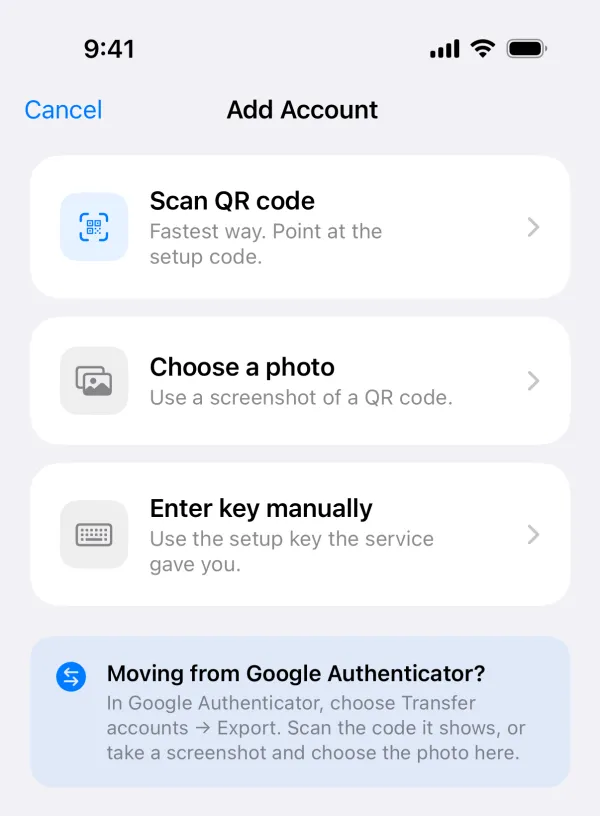
Dans Authenticator App - Novaz :
- Touchez + pour ouvrir Ajouter un compte.
- Si Google Authenticator se trouve sur un autre appareil, touchez Scanner un QR code et scannez le code d’exportation. S’il se trouve sur cet iPhone, faites une capture d’écran du code d’exportation, puis touchez Choisir une photo et sélectionnez la capture.
- S’il y a d’autres codes, Novaz affiche par exemple « Code 1 sur 3 importé. Ajoutez le suivant. » Affichez le code QR suivant et ajoutez-le de la même façon.
- Après le dernier code, Novaz indique combien de comptes ce code a ajoutés, par exemple « 5 comptes ajoutés ». S’ils étaient tous déjà présents, l’app affiche « Ces comptes sont déjà ajoutés ».
Ce que Novaz ignore :
- Les comptes basés sur un compteur (HOTP) et les comptes MD5. Novaz ne génère que des codes basés sur le temps (TOTP).
- Les comptes qu’elle possède déjà : importer deux fois le même code ne crée donc pas de doublons.
- Tout ce qui dépasse la limite gratuite. La version gratuite accepte 2 comptes. Novaz ajoute des comptes jusqu’à cette limite, puis ouvre l’écran d’abonnement. Après être passé à PRO, ajoutez de nouveau les mêmes codes. Les comptes déjà ajoutés sont ignorés.
Étape 3 : vérifier, puis faire le ménage
- Ouvrez quelques comptes dans les deux apps et vérifiez que les codes correspondent.
- Supprimez toutes les captures d’écran des codes d’exportation, et retirez-les aussi de Supprimés récemment dans Photos. Elles contiennent les clés de tous les comptes exportés.
- L’exportation ne supprime rien de Google Authenticator. Quand vous êtes sûr que la nouvelle app fonctionne, supprimez-y les comptes si vous voulez qu’ils ne se trouvent que dans une seule app.
Pour voir quels comptes contient un code QR d’exportation avant de l’importer, notre décodeur de codes QR 2FA le lit dans votre navigateur, sans l’envoyer nulle part.
Dans l’autre sens
Novaz peut enregistrer vos comptes dans un fichier de sauvegarde chiffré (Réglages › Sauvegarde › Exporter dans un fichier…), mais ce fichier sert à l’importation dans Novaz. Pour transférer un compte de Novaz vers une autre app, configurez de nouveau la 2FA sur le site web concerné avec la nouvelle app.