
Google Authenticator 코드를 다른 앱으로 옮기는 방법
작성: Novaz 팀 · 업데이트: 2026년 10월 29일
Novaz 단계는 버전 1.0.5에서 확인함
영어 가이드를 번역한 글입니다. 서비스 웹사이트의 버튼과 메뉴는 한국어로 표시될 때 이름이 조금 다를 수 있습니다.
Google Authenticator는 Transfer accounts(계정 이전)라는 기능으로 계정을 하나 이상의 QR 코드로 내보낼 수 있습니다. 이 QR 코드에는 설정 키가 들어 있으므로, QR 코드를 읽을 수 있는 앱은 바로 작동하는 코드를 얻습니다. 웹사이트를 하나하나 찾아가 2FA를 다시 설정할 필요가 없습니다.
1단계: Google Authenticator에서 내보내기
아래 단계는 Google 도움말 페이지를 따른 것이며, Google 계정으로 테스트하지는 않았습니다.
- Google Authenticator에서 메뉴를 열고 Transfer accounts를 선택한 다음 Export accounts(계정 내보내기)를 선택하세요.
- 옮길 계정을 선택하고 계속하세요.
- Google Authenticator가 QR 코드를 표시합니다. 계정을 많이 선택했다면 여러 QR 코드로 나누고, 현재 몇 번째 코드인지(예: 1/3) 보여 줍니다.
Google의 공식 안내는 Google 도움말 페이지에 있습니다.
2단계: 새 앱으로 가져오기
새 앱이 Google의 내보내기 형식을 읽을 수 있어야 합니다. 이 QR 코드는 일반적인 otpauth://가 아니라 otpauth-migration://로 시작합니다. 모든 인증 앱이 이 형식을 읽을 수 있는 것은 아니므로 앱의 도움말 페이지를 확인하세요.
Authenticator App - Novaz에서는:
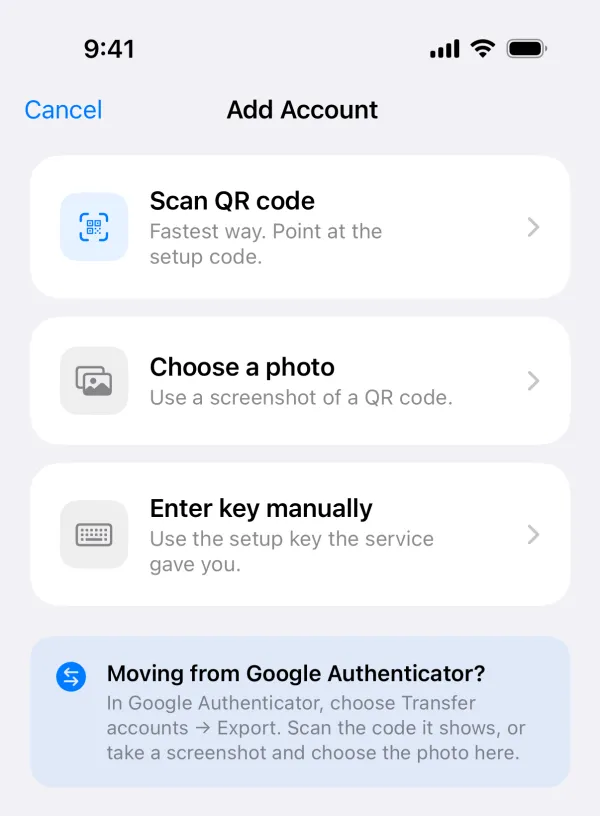
- **+**를 탭해 계정 추가를 여세요.
- Google Authenticator가 다른 기기에 있다면 QR 코드 스캔을 탭하고 내보내기 코드를 스캔하세요. 이 iPhone에 있다면 내보내기 코드의 스크린샷을 찍은 다음 사진 선택을 탭하고 스크린샷을 선택하세요.
- 코드가 더 있으면 Novaz는 예를 들어 “1/3번째 코드를 가져왔습니다. 다음 코드를 추가하세요.”라고 표시합니다. 다음 QR 코드를 띄우고 같은 방법으로 추가하세요.
- 마지막 코드를 추가하면 Novaz는 그 코드로 추가된 계정 수를 “계정 5개 추가됨”처럼 표시합니다. 모두 이미 있는 계정이었다면 “이 계정들은 이미 추가되어 있습니다”라고 표시합니다.
Novaz가 건너뛰는 항목은 다음과 같습니다.
- 카운터 기반(HOTP) 계정과 MD5 계정. Novaz는 시간 기반 코드(TOTP)만 만듭니다.
- 이미 있는 계정. 같은 코드를 두 번 가져와도 중복되지 않습니다.
- 무료 한도를 넘는 계정. 무료 버전에는 계정을 2개까지 담을 수 있습니다. Novaz는 한도까지 계정을 추가한 다음 업그레이드 화면을 엽니다. 업그레이드한 후 같은 코드를 다시 추가하세요. 이미 추가된 계정은 건너뜁니다.
3단계: 확인한 다음 정리하기
- 두 앱에서 계정 몇 개를 열어 코드가 일치하는지 확인하세요.
- 내보내기 코드의 스크린샷을 삭제하고, 사진 앱의 최근 삭제된 항목에서도 지우세요. 스크린샷에는 내보낸 모든 계정의 키가 들어 있습니다.
- 내보내기를 해도 Google Authenticator에서 지워지는 것은 없습니다. 새 앱이 잘 작동하는 것을 확인한 후, 한 앱에만 두고 싶다면 Google Authenticator에서 계정을 삭제하세요.
가져오기 전에 내보내기 QR 코드에 어떤 계정이 들어 있는지 보고 싶다면, 저희 2FA QR 코드 디코더가 업로드하지 않고 브라우저에서 읽어 줍니다.
반대 방향으로 옮기기
Novaz는 계정을 암호화된 백업 파일로 저장할 수 있지만(설정 › 백업 › 파일로 내보내기…), 그 파일은 Novaz로 가져오기 위한 것입니다. Novaz의 계정을 다른 앱으로 옮기려면 해당 웹사이트에서 새 앱으로 2FA를 다시 설정하세요.