
如何将 Google Authenticator 验证码转移到其他 App
作者:Novaz 团队 · 更新于 2026年10月29日
Novaz 操作步骤已在 1.0.5 版本中核实
本文译自英文指南。在服务的网站上,按钮和菜单的中文名称可能略有不同。
Google Authenticator 可以通过一项名为 Transfer accounts(转移账号)的功能,把你的账号导出为一个或多个二维码。这些二维码包含设置密钥,所以能读取它们的 App 可以立即生成可用的验证码。你不必逐个访问网站重新设置 2FA。
第 1 步:从 Google Authenticator 导出
以下步骤依据 Google 的帮助页面整理,我们没有在 Google 账号上实测。
- 在 Google Authenticator 中打开菜单,选择 Transfer accounts(转移账号),然后选择 Export accounts(导出账号)。
- 选择要迁移的账号,然后继续。
- Google Authenticator 会显示一个二维码。如果你选择了很多账号,它会把它们分到多个二维码中,并显示当前是第几个,例如 1 of 3(第 1 个,共 3 个)。
Google 的官方说明见其帮助页面。
第 2 步:导入新的 App
新的 App 必须能读取 Google 的导出格式。这些二维码以 otpauth-migration:// 开头,而不是常见的 otpauth://。并非所有身份验证器 App 都能读取这种格式,请查看该 App 的帮助页面。
在 Authenticator App - Novaz 中:
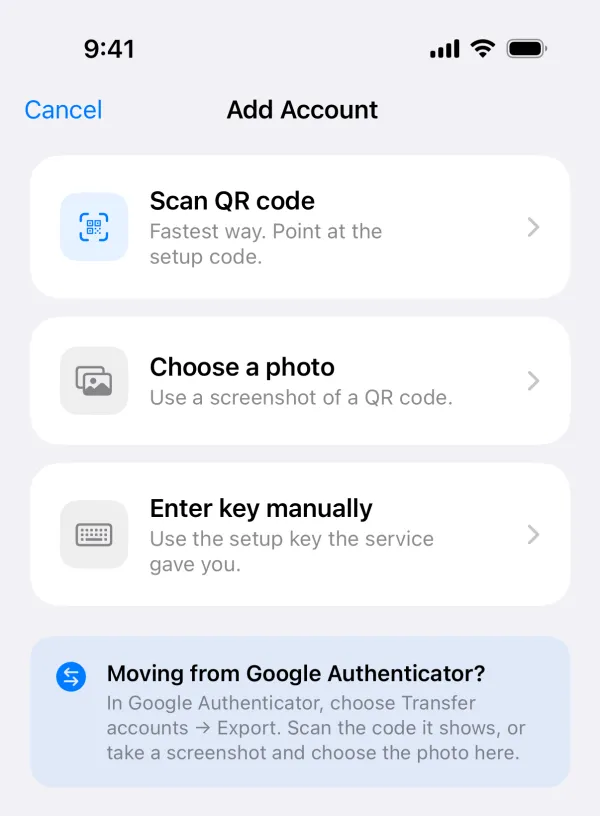
- 点按 +,打开添加账号。
- 如果 Google Authenticator 在另一台设备上,点按扫描二维码并扫描导出二维码。如果它就在这部 iPhone 上,先给导出二维码截屏,然后点按选择照片,选择这张截屏。
- 如果还有更多二维码,Novaz 会提示,例如“已导入第 1/3 个二维码。请添加下一个。”显示下一个二维码,用同样的方式添加。
- 添加最后一个二维码后,Novaz 会告诉你这个二维码添加了多少个账号,例如“已添加 5 个账号”。如果这些账号都已存在,它会提示“这些账号已添加”。
Novaz 会跳过的内容:
- 基于计数器(HOTP)和 MD5 的账号。 Novaz 只生成基于时间的验证码(TOTP)。
- 已经存在的账号,所以同一个二维码导入两次也不会产生重复。
- 超出免费上限的部分。 免费版最多保存 2 个账号。Novaz 会添加账号直到达到这个上限,然后打开升级屏幕。升级后,再次添加同样的二维码即可,已经添加的账号会被跳过。
第 3 步:核对,然后清理
- 在两个 App 中各打开几个账号,确认验证码一致。
- 删除导出二维码的所有截屏,并在“照片” App 的最近删除中也将其移除。这些截屏包含所有已导出账号的密钥。
- 导出不会从 Google Authenticator 中删除任何内容。确定新的 App 能正常使用后,如果你只想在一个 App 中保留这些账号,可以在 Google Authenticator 中删除它们。
如果想在导入前查看某个导出二维码包含哪些账号,我们的 2FA 二维码解码器可以在你的浏览器中读取它,无需上传。
反向迁移
Novaz 可以把你的账号保存为加密的备份文件(设置 › 备份 › 导出到文件…),但这个文件是用来导入 Novaz 的。要把账号从 Novaz 迁移到其他 App,请在该网站上用新的 App 重新设置 2FA。