
Como transferir os códigos do Google Authenticator para outro app
Pela equipe Novaz · Atualizado em 29 de outubro de 2026
Passos do Novaz verificados na versão 1.0.5
Traduzido do guia em inglês. No site do serviço, os botões e menus podem ter nomes um pouco diferentes em português.
Nesta página
O Google Authenticator consegue exportar suas contas como um ou mais QR codes, com um recurso chamado Transfer accounts (transferir contas). Os QR codes contêm as chaves de configuração, então um app capaz de lê-los gera códigos válidos na hora. Você não precisa visitar cada site e configurar a 2FA de novo.
Passo 1: exporte do Google Authenticator
Estes passos seguem a página de ajuda do Google; não os testamos em uma conta Google.
- No Google Authenticator, abra o menu e escolha Transfer accounts e depois Export accounts (exportar contas).
- Selecione as contas que você quer mover e continue.
- O Google Authenticator mostra um QR code. Se você selecionou muitas contas, ele as divide em vários QR codes e mostra em qual você está, por exemplo 1 de 3.
As instruções do próprio Google estão na página de ajuda dele.
Passo 2: importe no novo app
O novo app precisa conseguir ler o formato de exportação do Google. Os QR codes começam com otpauth-migration://, e não com o habitual otpauth://. Nem todo app autenticador lê esse formato, então confira as páginas de ajuda do app.
No Authenticator App - Novaz:
- Toque em + para abrir Adicionar conta.
- Se o Google Authenticator está em outro dispositivo, toque em Escanear QR code e escaneie o código de exportação. Se está neste iPhone, faça uma captura de tela do código de exportação, toque em Escolher uma foto e escolha a captura.
- Se houver mais códigos, o Novaz diz, por exemplo, "Código 1 de 3 importado. Adicione o próximo." Mostre o QR code seguinte e adicione-o do mesmo jeito.
- Depois do último código, o Novaz informa quantas contas esse código adicionou, por exemplo "5 contas adicionadas". Se todas já estavam lá, ele diz "Essas contas já foram adicionadas".
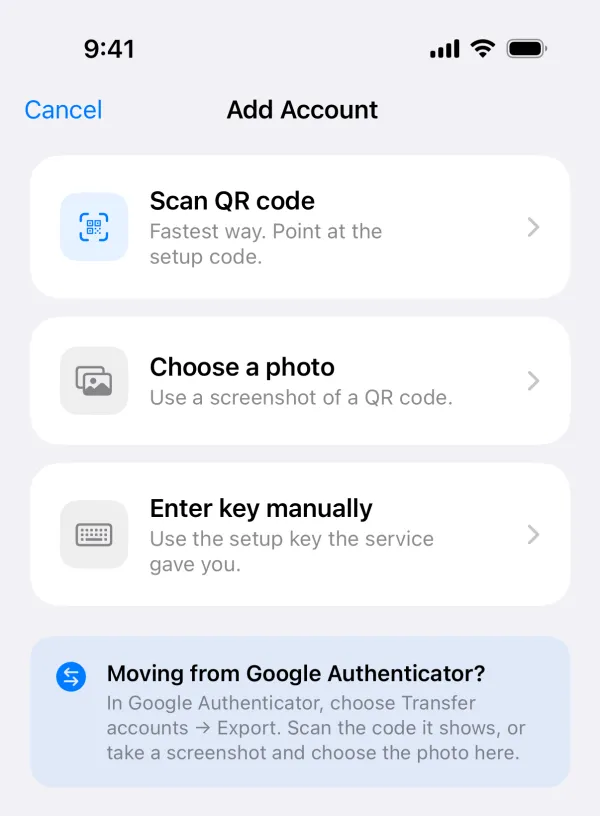
O que o Novaz ignora:
- Contas baseadas em contador (HOTP) e com MD5. O Novaz só gera códigos baseados em tempo (TOTP).
- Contas que ele já tem, então importar o mesmo código duas vezes não cria duplicatas.
- Tudo o que passar do limite grátis. A versão grátis comporta 2 contas. O Novaz adiciona contas até esse limite e depois abre a tela de upgrade. Depois do upgrade, adicione os mesmos códigos de novo. As contas já adicionadas são ignoradas.
Passo 3: confira e depois faça a limpeza
- Abra algumas contas nos dois apps e confira se os códigos batem.
- Apague as capturas de tela dos códigos de exportação e remova-as também do álbum Apagados no app Fotos. Elas contêm as chaves de todas as contas exportadas.
- Exportar não remove nada do Google Authenticator. Quando tiver certeza de que o novo app funciona, apague as contas de lá se quiser mantê-las em um só app.
Se quiser ver quais contas um QR code de exportação contém antes de importá-lo, o nosso decodificador de QR code da 2FA faz a leitura no seu navegador, sem enviar nada.
No sentido inverso
O Novaz consegue salvar suas contas em um arquivo de backup criptografado (Ajustes > Backup > Exportar para arquivo…), mas esse arquivo serve para importar no Novaz. Para levar uma conta do Novaz para outro app, configure a 2FA de novo nesse site com o novo app.