
Cách chuyển mã Google Authenticator sang ứng dụng khác
Bởi nhóm Novaz · Cập nhật 29 tháng 10, 2026
Các bước trong Novaz được kiểm tra trên phiên bản 1.0.5
Bản dịch từ hướng dẫn tiếng Anh. Trên trang web của dịch vụ, nút và menu có thể mang tên hơi khác trong ngôn ngữ của bạn.
Trong trang này
Google Authenticator có thể xuất các tài khoản của bạn thành một hoặc nhiều mã QR, bằng một tính năng tên là Transfer accounts (chuyển tài khoản). Các mã QR này chứa khóa cài đặt, nên ứng dụng nào đọc được chúng sẽ có ngay mã dùng được. Bạn không phải vào từng trang web để thiết lập lại 2FA.
Bước 1: Xuất từ Google Authenticator
Các bước này dựa theo trang trợ giúp của Google; chúng tôi không thử chúng trên một tài khoản Google.
- Trong Google Authenticator, mở menu và chọn Transfer accounts (chuyển tài khoản), rồi Export accounts (xuất tài khoản).
- Chọn những tài khoản bạn muốn chuyển và tiếp tục.
- Google Authenticator hiển thị một mã QR. Nếu bạn chọn nhiều tài khoản, ứng dụng sẽ chia chúng ra nhiều mã QR và cho biết bạn đang ở mã nào, ví dụ 1 trên 3.
Hướng dẫn của chính Google có trên trang trợ giúp của họ.
Bước 2: Nhập vào ứng dụng mới
Ứng dụng mới phải đọc được định dạng xuất của Google. Các mã QR này bắt đầu bằng otpauth-migration://, không phải otpauth:// thông thường. Không phải ứng dụng xác thực nào cũng đọc được định dạng này, nên hãy kiểm tra trang trợ giúp của ứng dụng.
Trong Authenticator App - Novaz:
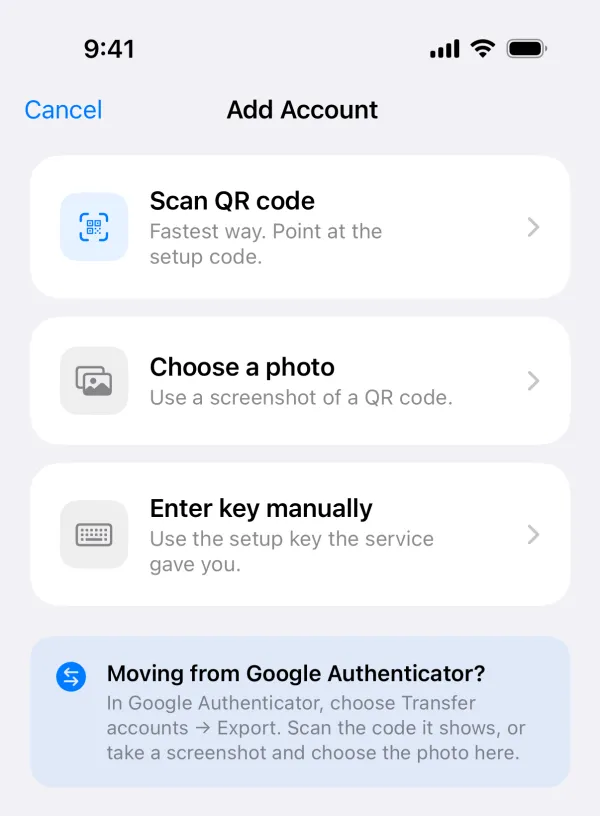
- Chạm vào + để mở Thêm tài khoản.
- Nếu Google Authenticator nằm trên một thiết bị khác, chạm vào Quét mã QR và quét mã xuất. Nếu nó nằm trên chính iPhone này, hãy chụp màn hình mã xuất, rồi chạm vào Chọn ảnh và chọn ảnh chụp màn hình.
- Nếu còn mã khác, Novaz sẽ báo, ví dụ, "Đã nhập mã 1/3. Thêm mã tiếp theo." Hiển thị mã QR tiếp theo và thêm theo cách tương tự.
- Sau mã cuối cùng, Novaz cho biết mã đó đã thêm bao nhiêu tài khoản, ví dụ "Đã thêm 5 tài khoản". Nếu tất cả đã có từ trước, ứng dụng báo "Các tài khoản này đã có trong app".
Những gì Novaz bỏ qua:
- Tài khoản theo bộ đếm (HOTP) và tài khoản MD5. Novaz chỉ tạo mã theo thời gian (TOTP).
- Tài khoản đã có sẵn, nên nhập cùng một mã hai lần cũng không tạo bản trùng.
- Mọi tài khoản vượt giới hạn miễn phí. Bản miễn phí chứa được 2 tài khoản. Novaz thêm tài khoản cho đến giới hạn đó, rồi mở màn hình nâng cấp. Sau khi nâng cấp, hãy thêm lại chính các mã đó. Những tài khoản đã thêm sẽ được bỏ qua.
Bước 3: Kiểm tra, rồi dọn dẹp
- Mở vài tài khoản trong cả hai ứng dụng và kiểm tra xem mã có khớp không.
- Xóa mọi ảnh chụp màn hình các mã xuất, và xóa chúng cả trong Đã xóa gần đây của ứng dụng Ảnh. Những ảnh này chứa khóa của mọi tài khoản đã xuất.
- Việc xuất không xóa gì khỏi Google Authenticator. Khi đã chắc chắn ứng dụng mới hoạt động, hãy xóa các tài khoản ở đó nếu bạn chỉ muốn giữ chúng trong một ứng dụng.
Nếu muốn xem một mã QR xuất chứa những tài khoản nào trước khi nhập, công cụ giải mã QR 2FA của chúng tôi đọc nó ngay trong trình duyệt mà không tải lên.
Chuyển theo chiều ngược lại
Novaz có thể lưu các tài khoản của bạn vào một tệp sao lưu được mã hóa (Cài đặt › Sao lưu › Xuất ra file…), nhưng tệp đó chỉ dùng để nhập vào Novaz. Để chuyển một tài khoản từ Novaz sang ứng dụng khác, hãy thiết lập lại 2FA trên trang web đó bằng ứng dụng mới.