
Como transferir seu app autenticador para um iPhone novo
Pela equipe Novaz · Atualizado em 29 de outubro de 2026
Passos do Novaz verificados na versão 1.0.5
Traduzido do guia em inglês. No site do serviço, os botões e menus podem ter nomes um pouco diferentes em português.
Nesta página
Perder os códigos da 2FA ao trocar de celular é um jeito comum de ficar sem acesso às suas contas. Se os seus códigos vão junto depende totalmente de como o seu app autenticador guarda as chaves de configuração. Confira isso antes de apagar ou entregar o iPhone antigo.
Descubra como o seu app guarda as chaves
Os apps autenticadores fazem uma de três coisas:
- Fazem backup ou sincronizam as chaves com uma conta ou com o iCloud. No celular novo, você entra ou restaura, e os códigos voltam.
- Exportam as chaves como QR codes ou um arquivo, que você importa no celular novo. O "Transfer accounts" (transferir contas) do Google Authenticator funciona assim. Veja Como transferir os códigos do Google Authenticator.
- Mantêm as chaves em um só dispositivo. Nada é copiado para um backup, então no celular novo o app começa vazio e cada conta precisa ser configurada de novo.
Os ajustes ou as páginas de ajuda do seu app devem dizer qual delas ele faz. Se não der para saber, considere que é a terceira.
O Authenticator App - Novaz guarda as chaves no Keychain do iPhone com a proteção "somente neste dispositivo". Elas não são sincronizadas pelo iCloud Keychain (Chaves do iCloud) e não passam para o iPhone novo pelo Início Rápido nem ao restaurar um backup do iPhone. A partir da versão 1.0.5, o Novaz tem duas formas próprias de levá-las:
- Backup no iCloud (PRO), o primeiro tipo acima. Veja Mover o Novaz com o Backup no iCloud.
- Um arquivo de backup (grátis), o segundo tipo. Veja Mover o Novaz com um arquivo de backup.
Sem uma delas, o Novaz faz a terceira: o app começa vazio no iPhone novo.
Antes de começar
- Mantenha o iPhone antigo funcionando e desbloqueado até terminar todas as contas.
- Instale o seu app autenticador no iPhone novo.
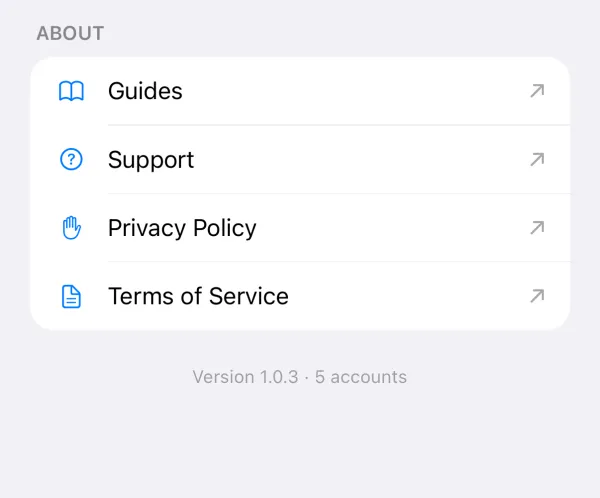
- Faça uma lista das contas que estão no app. No Novaz, o fim da tela de Ajustes mostra quantas são, então você pode conferir se a lista está completa e, depois, se o iPhone novo tem todas.
Se você paga o Novaz PRO, ele vai com você: as assinaturas pertencem à sua Conta Apple, não ao celular. Se o PRO não aparecer no iPhone novo, toque em Restaurar na parte de baixo da tela de upgrade.
Mover o Novaz com o Backup no iCloud
Ativar o Backup no iCloud exige PRO. Restaurar a partir dele é grátis e não tem o limite de 2 contas.
No iPhone antigo:
- Confira se as Chaves do iCloud estão ativadas, com a Conta Apple que você vai usar no iPhone novo.
- No Novaz, abra Ajustes > Backup e ative Backup no iCloud. O Novaz guarda a cópia como um item separado nas Chaves do iCloud, com criptografia de ponta a ponta da Apple.
No iPhone novo:
- Entre com a mesma Conta Apple e ative as Chaves do iCloud.
- Instale o Novaz e abra-o. A tela Códigos vazia mostra Restaurar do iCloud, com uma linha como "5 contas encontradas no seu backup do iCloud".
- Toque em Restaurar. Você também pode fazer isso depois em Ajustes > Backup > Restaurar N contas do iCloud.
- Compare o número de contas com a sua lista e entre em um ou dois sites com os novos códigos.
Não desative o Backup no iCloud no iPhone antigo antes de restaurar. Desativá-lo apaga o backup do iCloud em todos os seus dispositivos. Os códigos daquele iPhone continuam lá, mas o iPhone novo fica sem nada para restaurar.
Mover o Novaz com um arquivo de backup
Isso também funciona na versão grátis.
No iPhone antigo:
- No Novaz, abra Ajustes > Backup e toque em Exportar para arquivo…
- Escolha uma senha de pelo menos 8 caracteres. Anote-a em um lugar seguro: ela não pode ser recuperada, e sem ela o arquivo não abre.
- Salve o arquivo, por exemplo no app Arquivos ou enviando-o por AirDrop para o iPhone novo.
No iPhone novo:
- Instale o Novaz e abra Ajustes > Backup > Importar de arquivo…
- Escolha o arquivo e digite a senha dele.
- Compare o número de contas com a sua lista e entre em um ou dois sites com os novos códigos.
A importação segue o limite grátis de 2 contas. Com PRO, não há limite.
O arquivo é criptografado com AES-256-GCM, usando uma chave derivada da sua senha (PBKDF2-HMAC-SHA256, 600.000 iterações). Mesmo assim, ele contém todas as chaves de configuração, então use uma senha que ninguém consiga adivinhar e apague as cópias de que não precisa mais.
Mover cada conta
Se o seu app mantém as chaves em um só dispositivo, ou se você está movendo o Novaz sem backup, repita estes passos para cada conta:
- Entre no site em um computador ou no celular novo e abra os ajustes de autenticação de dois fatores.
- Escolha a opção de configurar o app autenticador de novo. Os sites chamam isso de algo como "change authenticator" (trocar o autenticador), "replace device" (substituir o dispositivo) ou "add authenticator app" (adicionar app autenticador). Alguns obrigam você a desativar e reativar a 2FA.
- Escaneie o novo QR code com o app no iPhone novo e digite o código que ele mostra para confirmar. Se o QR code estiver na tela do próprio iPhone novo, veja como escaneá-lo no mesmo iPhone.
- Saia e entre de novo com um código do iPhone novo, para ter certeza de que funciona.
- Remova essa conta do app no iPhone antigo (no Novaz: abra a conta e toque em Remover conta). Se o site também manteve o autenticador antigo, remova-o nos ajustes do site.
Alguns sites deixam você manter mais de um autenticador ao mesmo tempo. Outros substituem o antigo assim que você configura o novo. De qualquer forma, termine cada conta antes de começar a próxima.
Sem o iPhone antigo
Se você ativou o Backup no iCloud do Novaz, ou salvou um arquivo de backup em outro lugar que não o iPhone antigo, ainda pode restaurar como descrito acima. As contas adicionadas depois que você criou o arquivo de backup não estão nele.
Caso contrário, as chaves que ele guardava se foram com ele. Para cada conta, entre com um dos códigos de backup que o site deu quando você ativou a 2FA pela primeira vez ou use o processo de recuperação de conta do site. Depois, configure a 2FA de novo no iPhone novo. Os passos completos, incluindo o que o Google, a Microsoft e o GitHub pedem, estão em Perdeu o celular com o seu app autenticador?
Da próxima vez que ativar a 2FA em qualquer lugar, guarde os códigos de backup em outro lugar que não seja o seu celular.