
Cómo transferir los códigos de Google Authenticator a otra app
Por el equipo de Novaz · Actualizado el 29 de octubre de 2026
Pasos de Novaz comprobados con la versión 1.0.5
Traducido de la guía en inglés. En la web del servicio, los botones y menús pueden tener nombres algo distintos en tu idioma.
En esta página
Google Authenticator puede exportar tus cuentas como uno o varios códigos QR, con una función llamada Transfer accounts (Transferir cuentas). Los códigos QR contienen las claves de configuración, así que una app capaz de leerlos tiene códigos que funcionan desde el primer momento. No tienes que visitar cada web y volver a configurar la 2FA.
Paso 1: exporta desde Google Authenticator
Estos pasos siguen la página de ayuda de Google; no los hemos probado con una cuenta de Google.
- En Google Authenticator, abre el menú y elige Transfer accounts (Transferir cuentas) y, después, Export accounts (Exportar cuentas).
- Selecciona las cuentas que quieres mover y continúa.
- Google Authenticator muestra un código QR. Si has seleccionado muchas cuentas, las reparte en varios códigos QR e indica en cuál estás, por ejemplo 1 de 3.
Las instrucciones de Google están en su página de ayuda.
Paso 2: importa en la app nueva
Tu app nueva tiene que poder leer el formato de exportación de Google. Los códigos QR empiezan por otpauth-migration://, no por el habitual otpauth://. No todas las apps de autenticación pueden leer este formato, así que consulta las páginas de ayuda de la app.
En Authenticator App - Novaz:
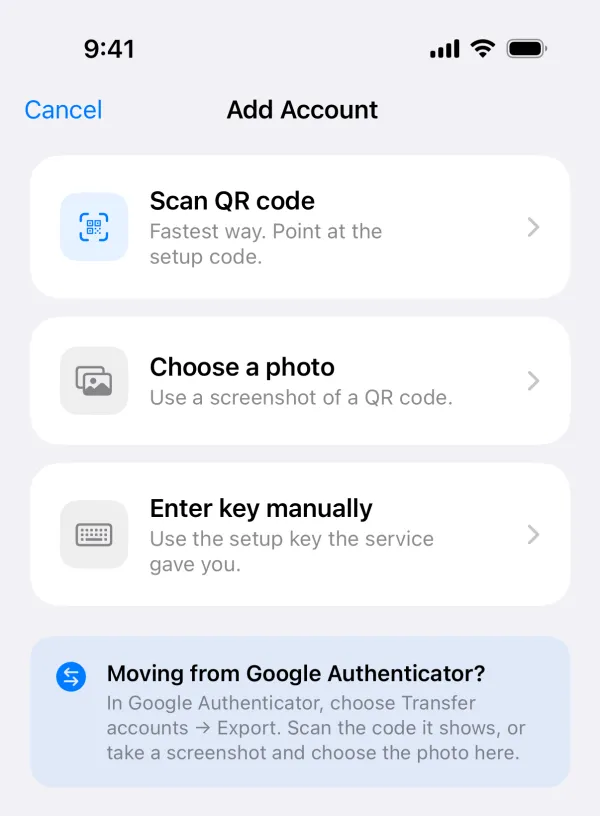
- Toca + para abrir Añadir cuenta.
- Si Google Authenticator está en otro dispositivo, toca Escanear código QR y escanea el código de exportación. Si está en este iPhone, haz una captura de pantalla del código de exportación, toca Elegir una foto y elige la captura.
- Si hay más códigos, Novaz muestra, por ejemplo, «Código 1 de 3 importado. Añade el siguiente.». Muestra el siguiente código QR y añádelo de la misma manera.
- Después del último código, Novaz indica cuántas cuentas ha añadido ese código, por ejemplo «5 cuentas añadidas». Si ya estaban todas, muestra «Estas cuentas ya están añadidas».
Lo que Novaz omite:
- Cuentas basadas en contador (HOTP) y cuentas MD5. Novaz solo genera códigos basados en tiempo (TOTP).
- Cuentas que ya tiene, así que importar el mismo código dos veces no crea duplicados.
- Todo lo que supere el límite gratuito. La versión gratuita admite 2 cuentas. Novaz añade cuentas hasta ese límite y después abre la pantalla de mejora. Después de mejorar, vuelve a añadir los mismos códigos. Las cuentas ya añadidas se omiten.
Paso 3: comprueba y limpia
- Abre algunas cuentas en las dos apps y comprueba que los códigos coinciden.
- Borra las capturas de pantalla de los códigos de exportación y quítalas también del álbum Eliminado de Fotos. Contienen las claves de todas las cuentas exportadas.
- Exportar no elimina nada de Google Authenticator. Cuando estés seguro de que la app nueva funciona, borra ahí las cuentas si quieres tenerlas en una sola app.
Si quieres ver qué cuentas contiene un código QR de exportación antes de importarlo, nuestro decodificador de códigos QR de 2FA lo lee en tu navegador sin subirlo.
En sentido contrario
Novaz puede guardar tus cuentas en un archivo de copia de seguridad cifrado (Ajustes › Copia de seguridad › Exportar a archivo…), pero ese archivo sirve para importarlo en Novaz. Para pasar una cuenta de Novaz a otra app, vuelve a configurar la 2FA en esa web con la app nueva.