
Cómo transferir tu app de autenticación a un iPhone nuevo
Por el equipo de Novaz · Actualizado el 29 de octubre de 2026
Pasos de Novaz comprobados con la versión 1.0.5
Traducido de la guía en inglés. En la web del servicio, los botones y menús pueden tener nombres algo distintos en tu idioma.
En esta página
Perder los códigos 2FA al cambiar de teléfono es una forma habitual de quedarse sin acceso a las cuentas. Que tus códigos pasen al nuevo depende por completo de cómo guarda tu app de autenticación las claves de configuración. Compruébalo antes de borrar o entregar el iPhone antiguo.
Averigua cómo guarda las claves tu app
Las apps de autenticación hacen una de estas tres cosas:
- Hacen una copia de seguridad de las claves o las sincronizan con una cuenta o con iCloud. En el teléfono nuevo, inicias sesión o restauras, y los códigos vuelven.
- Exportan las claves como códigos QR o como un archivo, que después importas en el teléfono nuevo. La función «Transfer accounts» (Transferir cuentas) de Google Authenticator funciona así. Consulta Cómo transferir los códigos de Google Authenticator.
- Guardan las claves en un solo dispositivo. No se copia nada en ninguna copia de seguridad, así que en un teléfono nuevo la app empieza vacía y hay que volver a configurar cada cuenta.
Los ajustes o las páginas de ayuda de tu app deberían decirte cuál de ellas hace. Si no lo tienes claro, da por hecho que es la tercera.
Authenticator App - Novaz guarda las claves en el llavero del iPhone con protección «solo este dispositivo». No se sincronizan a través del Llavero de iCloud y no las traslada Inicio rápido ni la restauración de una copia de seguridad del iPhone en el iPhone nuevo. Desde la versión 1.0.5, Novaz tiene dos formas propias de pasarlas:
- Copia en iCloud (PRO), del primer tipo de arriba. Consulta Mover Novaz con la Copia en iCloud.
- Un archivo de copia de seguridad (gratis), del segundo tipo. Consulta Mover Novaz con un archivo de copia de seguridad.
Sin ninguna de ellas, Novaz hace lo tercero: la app empieza vacía en el iPhone nuevo.
Antes de empezar
- Mantén el iPhone antiguo funcionando y desbloqueado hasta que hayas terminado con todas las cuentas.
- Instala tu app de autenticación en el iPhone nuevo.
- Haz una lista de las cuentas que hay en la app. En Novaz, la parte inferior de Ajustes muestra cuántas hay, así que puedes comprobar que la lista está completa y, después, que el iPhone nuevo las tiene todas.
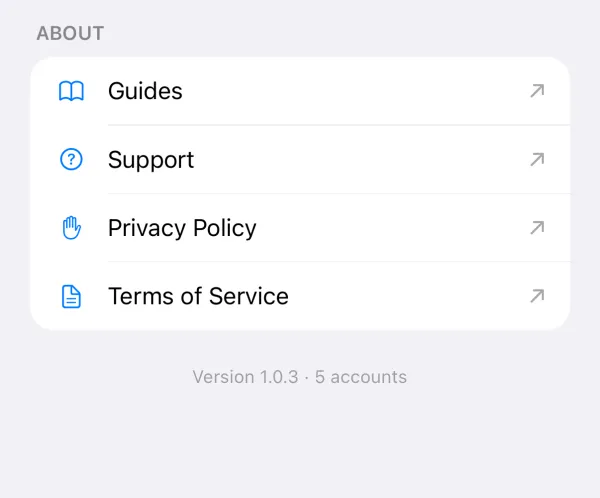
Si pagas Novaz PRO, te lo llevas contigo: las suscripciones pertenecen a tu cuenta de Apple, no al teléfono. Si PRO no aparece en el iPhone nuevo, toca Restaurar en la parte inferior de la pantalla de mejora.
Mover Novaz con la Copia en iCloud
Para activar la Copia en iCloud necesitas PRO. Restaurar desde ella es gratis y no está limitado a 2 cuentas.
En el iPhone antiguo:
- Comprueba que el Llavero de iCloud está activado, con la cuenta de Apple que vas a usar en el iPhone nuevo.
- En Novaz, abre Ajustes › Copia de seguridad y activa Copia en iCloud. Novaz guarda la copia como un elemento aparte del Llavero de iCloud, con cifrado de extremo a extremo de Apple.
En el iPhone nuevo:
- Inicia sesión con la misma cuenta de Apple y activa el Llavero de iCloud.
- Instala Novaz y ábrela. La pantalla Códigos vacía muestra Restaurar desde iCloud, con una línea como «5 cuentas encontradas en tu copia en iCloud».
- Toca Restaurar. También puedes hacerlo más tarde desde Ajustes › Copia de seguridad › Restaurar N cuentas desde iCloud.
- Compara el número de cuentas con tu lista e inicia sesión en una o dos webs con los códigos nuevos.
No desactives la Copia en iCloud en el iPhone antiguo antes de haber restaurado. Al desactivarla, la copia se elimina de iCloud en todos tus dispositivos. Los códigos de ese iPhone se conservan, pero el iPhone nuevo no tendrá nada que restaurar.
Mover Novaz con un archivo de copia de seguridad
Esto también funciona en la versión gratuita.
En el iPhone antiguo:
- En Novaz, abre Ajustes › Copia de seguridad y toca Exportar a archivo…
- Elige una contraseña de al menos 8 caracteres. Apúntala en un lugar seguro: no se puede recuperar y, sin ella, el archivo no se puede abrir.
- Guarda el archivo, por ejemplo en la app Archivos, o envíalo con AirDrop al iPhone nuevo.
En el iPhone nuevo:
- Instala Novaz y abre Ajustes › Copia de seguridad › Importar desde archivo…
- Elige el archivo y escribe su contraseña.
- Compara el número de cuentas con tu lista e inicia sesión en una o dos webs con los códigos nuevos.
La importación respeta el límite gratuito de 2 cuentas. Con PRO no hay límite.
El archivo se cifra con AES-256-GCM, con una clave derivada de tu contraseña (PBKDF2-HMAC-SHA256, 600 000 iteraciones). Aun así, contiene todas las claves de configuración, así que usa una contraseña que nadie pueda adivinar y borra las copias que ya no necesites.
Mover cada cuenta
Si tu app guarda las claves en un solo dispositivo, o vas a mover Novaz sin copia de seguridad, repite estos pasos con cada cuenta:
- Inicia sesión en la web en un equipo o en el teléfono nuevo y abre sus ajustes de autenticación de dos factores.
- Elige la opción para volver a configurar la app de autenticación. Las webs la llaman de formas como «change authenticator» (cambiar app de autenticación), «replace device» (sustituir dispositivo) o «add authenticator app» (añadir app de autenticación). Algunas te obligan a desactivar y volver a activar la 2FA.
- Escanea el código QR nuevo con la app del iPhone nuevo y escribe el código que muestra para confirmar. Si el código QR está en la propia pantalla del iPhone nuevo, consulta cómo escanearlo en el mismo iPhone.
- Cierra la sesión y vuelve a iniciarla con un código del iPhone nuevo, para asegurarte de que funciona.
- Elimina esa cuenta de la app del iPhone antiguo (en Novaz: ábrela y toca Eliminar cuenta). Si la web también conservó la app de autenticación antigua, elimínala en los ajustes de la web.
Algunas webs te permiten tener más de una app de autenticación a la vez. Otras sustituyen la antigua en cuanto configuras la nueva. En cualquier caso, termina cada cuenta antes de empezar con la siguiente.
Sin el iPhone antiguo
Si activaste la Copia en iCloud de Novaz, o guardaste un archivo de copia de seguridad en algún lugar que no sea el iPhone antiguo, puedes restaurar desde ahí como se describe arriba. Las cuentas que añadiste después de crear el archivo de copia de seguridad no están en él.
Si no, las claves que contenía se han perdido con él. Para cada cuenta, inicia sesión con uno de los códigos de respaldo que te dio la web cuando activaste la 2FA por primera vez, o usa su proceso de recuperación de cuenta. Después, vuelve a configurar la 2FA en el iPhone nuevo. Tienes todos los pasos, incluido lo que piden Google, Microsoft y GitHub, en ¿Has perdido el teléfono con tu app de autenticación?
La próxima vez que actives la 2FA en cualquier sitio, guarda los códigos de respaldo en algún lugar que no sea tu teléfono.