
인증 앱을 새 iPhone으로 옮기는 방법
작성: Novaz 팀 · 업데이트: 2026년 10월 29일
Novaz 단계는 버전 1.0.5에서 확인함
영어 가이드를 번역한 글입니다. 서비스 웹사이트의 버튼과 메뉴는 한국어로 표시될 때 이름이 조금 다를 수 있습니다.
휴대폰을 바꾸는 과정에서 2FA 코드를 잃어 계정에 로그인할 수 없게 되는 일이 흔합니다. 코드가 함께 옮겨지는지는 전적으로 인증 앱이 설정 키를 어떻게 보관하느냐에 달려 있습니다. 이전 iPhone을 지우거나 보상 판매하기 전에 확인하세요.
앱이 키를 보관하는 방식 알아보기
인증 앱은 다음 세 가지 중 하나로 동작합니다.
- 키를 계정이나 iCloud에 백업 또는 동기화합니다. 새 휴대폰에서 로그인하거나 복원하면 코드가 돌아옵니다.
- 키를 QR 코드나 파일로 내보냅니다. 새 휴대폰에서 이를 가져옵니다. Google Authenticator의 “Transfer accounts”(계정 이전)가 이 방식입니다. Google Authenticator 코드를 옮기는 방법을 참고하세요.
- 키를 기기 한 대에만 보관합니다. 백업으로 복사되는 것이 없으므로 새 휴대폰에서 앱이 빈 상태로 시작되고, 각 계정을 다시 설정해야 합니다.
앱의 설정이나 도움말 페이지에 어느 방식인지 나와 있을 것입니다. 알 수 없다면 세 번째라고 생각하세요.
Authenticator App - Novaz는 키를 iPhone 키체인에 “이 기기에만” 보호 등급으로 보관합니다. 키는 iCloud 키체인으로 동기화되지 않으며, 빠른 시작이나 새 iPhone에 iPhone 백업을 복원하는 방법으로도 옮겨지지 않습니다. 버전 1.0.5부터 Novaz는 키를 옮기는 자체 방법을 두 가지 제공합니다.
- iCloud 백업(PRO). 위의 첫 번째 방식입니다. iCloud 백업으로 Novaz 옮기기를 참고하세요.
- 백업 파일(무료). 두 번째 방식입니다. 백업 파일로 Novaz 옮기기를 참고하세요.
둘 중 하나를 사용하지 않으면 Novaz는 세 번째 방식으로 동작합니다. 새 iPhone에서 앱이 빈 상태로 시작됩니다.
시작하기 전에
- 모든 계정을 옮길 때까지 이전 iPhone을 작동하는 상태로, 잠금 해제할 수 있게 두세요.
- 새 iPhone에 인증 앱을 설치하세요.
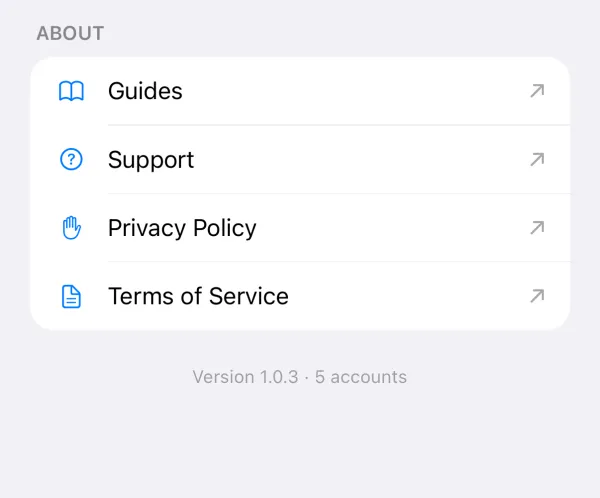
- 앱에 있는 계정 목록을 만드세요. Novaz에서는 설정 하단에 계정 수가 표시되므로, 목록이 빠짐없는지, 나중에 새 iPhone에 계정이 모두 있는지 확인할 수 있습니다.
Novaz PRO를 구독 중이라면 PRO도 함께 옮겨집니다. 구독은 휴대폰이 아니라 Apple 계정에 속합니다. 새 iPhone에서 PRO가 표시되지 않으면 업그레이드 화면 하단의 복원을 탭하세요.
iCloud 백업으로 Novaz 옮기기
iCloud 백업을 켜려면 PRO가 필요합니다. iCloud 백업에서 복원하는 것은 무료이며 계정 2개로 제한되지 않습니다.
이전 iPhone에서:
- 새 iPhone에서 사용할 Apple 계정으로 iCloud 키체인이 켜져 있는지 확인하세요.
- Novaz에서 설정 › 백업을 열고 iCloud 백업을 켜세요. Novaz는 사본을 별도의 iCloud 키체인 항목으로 보관하며, Apple이 이를 종단 간 암호화합니다.
새 iPhone에서:
- 같은 Apple 계정으로 로그인하고 iCloud 키체인을 켜세요.
- Novaz를 설치하고 여세요. 비어 있는 코드 화면에 iCloud에서 복원이 표시되고, “iCloud 백업에서 계정 5개를 찾았습니다” 같은 문구가 함께 나타납니다.
- 복원을 탭하세요. 나중에 설정 › 백업 › **iCloud에서 계정 N개 복원**에서 할 수도 있습니다.
- 계정 수를 목록과 비교하고, 새 코드로 웹사이트 한두 곳에 로그인해 보세요.
복원하기 전에 이전 iPhone에서 iCloud 백업을 끄지 마세요. iCloud 백업을 끄면 모든 기기의 iCloud에서 백업이 삭제됩니다. 이전 iPhone의 코드는 그대로 남지만, 새 iPhone에서는 복원할 것이 없게 됩니다.
백업 파일로 Novaz 옮기기
무료 버전에서도 할 수 있습니다.
이전 iPhone에서:
- Novaz에서 설정 › 백업을 열고 **파일로 내보내기…**를 탭하세요.
- 8자 이상의 암호를 정하세요. 안전한 곳에 적어 두세요. 암호는 복구할 수 없으며, 암호가 없으면 파일을 열 수 없습니다.
- 파일을 저장하세요. 예를 들어 파일 앱에 저장하거나 AirDrop으로 새 iPhone에 보낼 수 있습니다.
새 iPhone에서:
- Novaz를 설치하고 설정 › 백업 › **파일에서 가져오기…**를 여세요.
- 파일을 선택하고 암호를 입력하세요.
- 계정 수를 목록과 비교하고, 새 코드로 웹사이트 한두 곳에 로그인해 보세요.
가져오기는 무료 버전의 계정 2개 한도를 따릅니다. PRO에는 한도가 없습니다.
파일은 암호로 만든 키(PBKDF2-HMAC-SHA256, 600,000회 반복)를 사용해 AES-256-GCM으로 암호화됩니다. 그래도 파일에는 모든 설정 키가 들어 있으므로, 아무도 추측할 수 없는 암호를 사용하고 더 이상 필요 없는 사본은 삭제하세요.
계정을 하나씩 옮기기
앱이 키를 기기 한 대에만 보관하거나, 백업 없이 Novaz를 옮기는 경우에는 모든 계정에서 다음 단계를 반복하세요.
- 컴퓨터나 새 휴대폰에서 웹사이트에 로그인하고 2단계 인증 설정을 여세요.
- 인증 앱을 다시 설정하는 옵션을 선택하세요. 웹사이트마다 “change authenticator”(인증 앱 변경), “replace device”(기기 교체), “add authenticator app”(인증 앱 추가) 같은 이름으로 부릅니다. 2FA를 껐다가 다시 켜야 하는 곳도 있습니다.
- 새 iPhone의 앱으로 새 QR 코드를 스캔하고, 앱에 표시된 코드를 입력해 확인하세요. QR 코드가 새 iPhone 자체 화면에 있다면 같은 iPhone에서 스캔하는 방법을 참고하세요.
- 로그아웃한 다음 새 iPhone의 코드로 다시 로그인해 제대로 작동하는지 확인하세요.
- 이전 iPhone의 앱에서 그 계정을 삭제하세요(Novaz에서는 계정을 열고 계정 삭제를 탭). 웹사이트에 이전 인증 앱도 남아 있다면 웹사이트 설정에서 제거하세요.
일부 웹사이트는 인증 앱을 동시에 여러 개 등록할 수 있게 해 줍니다. 새 인증 앱을 설정하자마자 이전 것을 대체하는 웹사이트도 있습니다. 어느 쪽이든 한 계정을 마친 다음 다음 계정을 시작하세요.
이전 iPhone이 없는 경우
Novaz의 iCloud 백업을 켜 두었거나 백업 파일을 이전 iPhone이 아닌 곳에 저장해 두었다면, 위에서 설명한 대로 복원할 수 있습니다. 백업 파일을 만든 후에 추가한 계정은 파일에 들어 있지 않습니다.
그렇지 않다면 이전 iPhone에 있던 키는 iPhone과 함께 사라졌습니다. 각 계정에서 처음 2FA를 켤 때 웹사이트가 준 백업 코드 중 하나로 로그인하거나, 계정 복구 절차를 이용하세요. 그런 다음 새 iPhone에서 2FA를 다시 설정하세요. Google, Microsoft, GitHub가 요구하는 사항을 포함한 전체 단계는 인증 앱이 있는 휴대폰을 잃어버리셨나요?에 있습니다.
다음에 어디서든 2FA를 켤 때는 백업 코드를 휴대폰이 아닌 곳에 보관하세요.