
So überträgst du deine Authenticator-App auf ein neues iPhone
Vom Novaz-Team · Aktualisiert am 29. Oktober 2026
Schritte in Novaz geprüft mit Version 1.0.5
Aus der englischen Anleitung übersetzt. Auf der Website des Dienstes können Schaltflächen und Menüs in deiner Sprache etwas anders heißen.
Auf dieser Seite
Beim Wechsel aufs neue Handy die 2FA-Codes zu verlieren, ist ein häufiger Grund, aus den eigenen Konten ausgesperrt zu werden. Ob deine Codes mitkommen, hängt ganz davon ab, wie deine Authenticator-App ihre Einrichtungsschlüssel speichert. Prüfe das, bevor du das alte iPhone löschst oder in Zahlung gibst.
Finde heraus, wie deine App ihre Schlüssel speichert
Authenticator-Apps machen eines von drei Dingen:
- Sie sichern oder synchronisieren die Schlüssel in einem Konto oder in iCloud. Auf dem neuen Handy meldest du dich an oder stellst wieder her, und die Codes sind zurück.
- Sie exportieren die Schlüssel als QR-Codes oder Datei, die du dann auf dem neuen Handy importierst. So funktioniert „Transfer accounts“ (Konten übertragen) in Google Authenticator. Siehe So überträgst du Codes aus Google Authenticator.
- Sie behalten die Schlüssel nur auf einem Gerät. Nichts wird in ein Backup kopiert. Auf einem neuen Handy startet die App also leer, und jedes Konto muss neu eingerichtet werden.
In den Einstellungen oder Hilfeseiten deiner App sollte stehen, was davon sie macht. Wenn du es nicht herausfindest, geh vom dritten Fall aus.
Authenticator App - Novaz speichert Schlüssel im Schlüsselbund des iPhone mit dem Schutz „nur dieses Gerät“ („this device only“). Sie werden nicht über den iCloud-Schlüsselbund synchronisiert und weder mit Schnellstart noch beim Wiederherstellen eines iPhone-Backups auf das neue iPhone übertragen. Ab Version 1.0.5 hat Novaz zwei eigene Wege, sie mitzunehmen:
- iCloud-Backup (PRO), die erste Art oben. Siehe Novaz mit dem iCloud-Backup übertragen.
- Eine Backup-Datei (kostenlos), die zweite Art. Siehe Novaz mit einer Backup-Datei übertragen.
Ohne eins davon macht Novaz das Dritte: Die App startet auf dem neuen iPhone leer.
Bevor du anfängst
- Lass das alte iPhone funktionsfähig und entsperrt, bis du jedes Konto erledigt hast.
- Installiere deine Authenticator-App auf dem neuen iPhone.
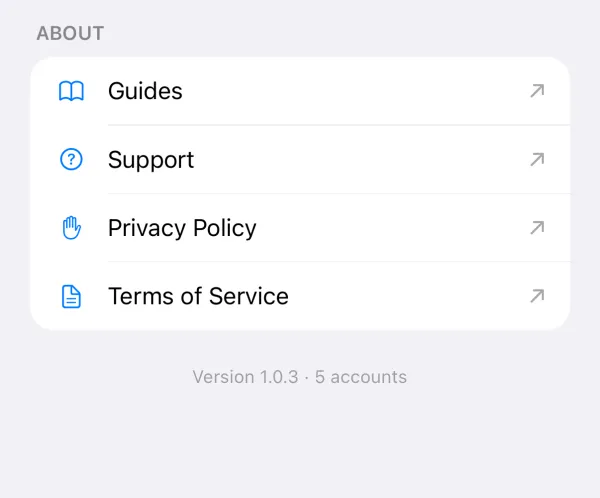
- Mach eine Liste der Konten in der App. In Novaz steht unten in den Einstellungen, wie viele es sind. So kannst du prüfen, ob die Liste vollständig ist, und später, ob das neue iPhone alle hat.
Zahlst du für Novaz PRO, kommt das mit: Abos gehören zu deinem Apple Account, nicht zum Handy. Wird PRO auf dem neuen iPhone nicht angezeigt, tippe unten auf dem Upgrade-Bildschirm auf Wiederherstellen.
Novaz mit dem iCloud-Backup übertragen
Zum Aktivieren des iCloud-Backups brauchst du PRO. Die Wiederherstellung daraus ist kostenlos und nicht auf 2 Konten begrenzt.
Auf dem alten iPhone:
- Prüfe, dass der iCloud-Schlüsselbund aktiviert ist, und zwar mit dem Apple Account, den du auf dem neuen iPhone verwenden wirst.
- Öffne in Novaz Einstellungen › Backup und aktiviere iCloud-Backup. Novaz legt die Kopie als eigenen Eintrag im iCloud-Schlüsselbund ab, von Apple durchgehend verschlüsselt.
Auf dem neuen iPhone:
- Melde dich mit demselben Apple Account an und aktiviere den iCloud-Schlüsselbund.
- Installiere Novaz und öffne die App. Der leere Bildschirm Codes zeigt Aus iCloud wiederherstellen mit einer Zeile wie „5 Konten in deinem iCloud-Backup gefunden“.
- Tippe auf Wiederherstellen. Das geht auch später über Einstellungen › Backup › N Konten aus iCloud wiederherstellen.
- Vergleiche die Anzahl der Konten mit deiner Liste und melde dich mit den neuen Codes bei ein, zwei Websites an.
Deaktiviere das iCloud-Backup auf dem alten iPhone nicht, bevor du wiederhergestellt hast. Das Deaktivieren löscht das Backup auf all deinen Geräten aus iCloud. Die Codes auf diesem iPhone bleiben, aber das neue iPhone hat nichts mehr, was es wiederherstellen kann.
Novaz mit einer Backup-Datei übertragen
Das funktioniert auch in der kostenlosen Version.
Auf dem alten iPhone:
- Öffne in Novaz Einstellungen › Backup und tippe auf In Datei exportieren …
- Wähle ein Passwort mit mindestens 8 Zeichen. Schreib es an einem sicheren Ort auf: Es lässt sich nicht wiederherstellen, und ohne es lässt sich die Datei nicht öffnen.
- Sichere die Datei, zum Beispiel in der App „Dateien“ oder indem du sie per AirDrop an das neue iPhone sendest.
Auf dem neuen iPhone:
- Installiere Novaz und öffne Einstellungen › Backup › Aus Datei importieren …
- Wähle die Datei und gib ihr Passwort ein.
- Vergleiche die Anzahl der Konten mit deiner Liste und melde dich mit den neuen Codes bei ein, zwei Websites an.
Der Import folgt dem Gratislimit von 2 Konten. Mit PRO gibt es kein Limit.
Die Datei ist mit AES-256-GCM verschlüsselt, mit einem Schlüssel, der aus deinem Passwort abgeleitet wird (PBKDF2-HMAC-SHA256, 600.000 Runden). Sie enthält trotzdem jeden Einrichtungsschlüssel. Nutze also ein Passwort, das niemand erraten kann, und lösche Kopien, die du nicht mehr brauchst.
Jedes Konto einzeln übertragen
Behält deine App die Schlüssel auf einem Gerät oder überträgst du Novaz ohne Backup, wiederhole diese Schritte für jedes Konto:
- Melde dich auf einem Computer oder dem neuen Handy bei der Website an und öffne ihre Einstellungen für die Zwei-Faktor-Authentifizierung.
- Wähle die Option, die Authenticator-App neu einzurichten. Websites nennen sie etwa „change authenticator“ (Authenticator ändern), „replace device“ (Gerät ersetzen) oder „add authenticator app“ (Authenticator-App hinzufügen). Bei manchen musst du 2FA aus- und wieder einschalten.
- Scanne den neuen QR-Code mit der App auf dem neuen iPhone und gib zur Bestätigung den angezeigten Code ein. Ist der QR-Code auf dem Bildschirm des neuen iPhone selbst, siehe so scannst du ihn auf demselben iPhone.
- Melde dich ab und mit einem Code vom neuen iPhone wieder an, um sicherzugehen, dass es funktioniert.
- Entferne dieses Konto aus der App auf dem alten iPhone (in Novaz: Konto öffnen und auf Konto entfernen tippen). Hat die Website auch den alten Authenticator behalten, entferne ihn in den Einstellungen der Website.
Manche Websites erlauben mehrere Authenticators gleichzeitig. Andere ersetzen den alten, sobald du den neuen einrichtest. So oder so: Schließ jedes Konto ab, bevor du mit dem nächsten beginnst.
Ohne das alte iPhone
Hast du das iCloud-Backup von Novaz aktiviert oder eine Backup-Datei an einem anderen Ort als dem alten iPhone gesichert, kannst du trotzdem wie oben beschrieben daraus wiederherstellen. Konten, die du nach dem Erstellen der Backup-Datei hinzugefügt hast, sind nicht darin.
Andernfalls sind die Schlüssel, die es enthielt, mit ihm verloren. Melde dich bei jedem Konto mit einem der Backup-Codes an, die dir die Website beim ersten Aktivieren von 2FA gegeben hat, oder nutze ihre Kontowiederherstellung. Richte dann 2FA auf dem neuen iPhone neu ein. Die vollständigen Schritte, einschließlich dessen, was Google, Microsoft und GitHub verlangen, stehen in Handy mit der Authenticator-App verloren?
Wenn du das nächste Mal irgendwo 2FA aktivierst, bewahre die Backup-Codes an einem anderen Ort als deinem Handy auf.