
Cách chuyển ứng dụng xác thực sang iPhone mới
Bởi nhóm Novaz · Cập nhật 29 tháng 10, 2026
Các bước trong Novaz được kiểm tra trên phiên bản 1.0.5
Bản dịch từ hướng dẫn tiếng Anh. Trên trang web của dịch vụ, nút và menu có thể mang tên hơi khác trong ngôn ngữ của bạn.
Trong trang này
Mất mã 2FA khi đổi điện thoại là một nguyên nhân phổ biến khiến người dùng bị khóa ngoài tài khoản. Mã của bạn có sang được máy mới hay không hoàn toàn phụ thuộc vào cách ứng dụng xác thực lưu khóa cài đặt. Hãy kiểm tra điều này trước khi xóa hoặc đổi chiếc iPhone cũ.
Tìm hiểu ứng dụng của bạn lưu khóa như thế nào
Ứng dụng xác thực làm một trong ba cách sau:
- Sao lưu hoặc đồng bộ khóa lên một tài khoản hoặc lên iCloud. Trên điện thoại mới, bạn đăng nhập hoặc khôi phục, và mã sẽ quay lại.
- Xuất khóa dưới dạng mã QR hoặc tệp, rồi bạn nhập vào điện thoại mới. Tính năng "Transfer accounts" (chuyển tài khoản) của Google Authenticator hoạt động theo cách này. Xem Cách chuyển mã Google Authenticator.
- Chỉ giữ khóa trên một thiết bị. Không có gì được sao chép vào bản sao lưu, nên trên điện thoại mới ứng dụng bắt đầu trống trơn, và bạn phải thiết lập lại từng tài khoản.
Phần cài đặt hoặc trang trợ giúp của ứng dụng sẽ cho bạn biết nó dùng cách nào. Nếu không rõ, hãy coi như đó là cách thứ ba.
Authenticator App - Novaz lưu khóa trong Chuỗi khóa của iPhone với chế độ bảo vệ "chỉ trên thiết bị này". Các khóa không được đồng bộ qua Chuỗi khóa iCloud, và không được chuyển sang bằng Bắt đầu nhanh hay bằng cách khôi phục bản sao lưu iPhone lên iPhone mới. Từ phiên bản 1.0.5, Novaz có hai cách riêng để đưa chúng sang:
- Sao lưu iCloud (PRO), thuộc cách thứ nhất ở trên. Xem Chuyển Novaz bằng Sao lưu iCloud.
- Tệp sao lưu (miễn phí), thuộc cách thứ hai. Xem Chuyển Novaz bằng tệp sao lưu.
Nếu không dùng một trong hai cách này, Novaz thuộc cách thứ ba: ứng dụng bắt đầu trống trên iPhone mới.
Trước khi bắt đầu
- Giữ chiếc iPhone cũ hoạt động và mở khóa cho đến khi bạn chuyển xong mọi tài khoản.
- Cài ứng dụng xác thực trên iPhone mới.
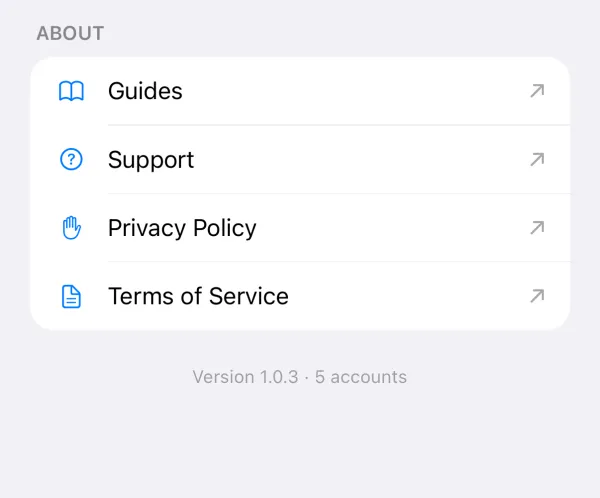
- Lập danh sách các tài khoản trong ứng dụng. Trong Novaz, cuối màn hình Cài đặt có hiển thị số tài khoản, để bạn kiểm tra danh sách đã đủ chưa, và sau đó kiểm tra iPhone mới đã có đủ tất cả chưa.
Nếu bạn trả phí cho Novaz PRO, gói này đi theo bạn: gói đăng ký thuộc về Tài khoản Apple của bạn, không thuộc về chiếc điện thoại. Nếu PRO không hiện ra trên iPhone mới, hãy chạm vào Khôi phục ở cuối màn hình nâng cấp.
Chuyển Novaz bằng Sao lưu iCloud
Bật Sao lưu iCloud cần có PRO. Khôi phục từ bản sao lưu này thì miễn phí và không bị giới hạn 2 tài khoản.
Trên iPhone cũ:
- Kiểm tra Chuỗi khóa iCloud đang bật, với Tài khoản Apple mà bạn sẽ dùng trên iPhone mới.
- Trong Novaz, mở Cài đặt › Sao lưu và bật Sao lưu iCloud. Novaz giữ bản sao dưới dạng một mục riêng trong Chuỗi khóa iCloud, được Apple mã hóa đầu cuối.
Trên iPhone mới:
- Đăng nhập bằng cùng Tài khoản Apple và bật Chuỗi khóa iCloud.
- Cài Novaz và mở ứng dụng. Màn hình Mã trống sẽ hiện Khôi phục từ iCloud, kèm một dòng như "Tìm thấy 5 tài khoản trong bản sao lưu iCloud".
- Chạm vào Khôi phục. Bạn cũng có thể làm việc này sau, từ Cài đặt › Sao lưu › Khôi phục N tài khoản từ iCloud.
- So số tài khoản với danh sách của bạn, và thử đăng nhập một hai trang web bằng mã mới.
Đừng tắt Sao lưu iCloud trên iPhone cũ trước khi bạn khôi phục xong. Tắt nó sẽ xóa bản sao lưu khỏi iCloud trên mọi thiết bị của bạn. Mã trên chiếc iPhone đó vẫn còn, nhưng iPhone mới sẽ không còn gì để khôi phục.
Chuyển Novaz bằng tệp sao lưu
Cách này dùng được cả với bản miễn phí.
Trên iPhone cũ:
- Trong Novaz, mở Cài đặt › Sao lưu và chạm vào Xuất ra file…
- Chọn một mật khẩu dài ít nhất 8 ký tự. Ghi lại ở nơi an toàn: mật khẩu không thể khôi phục, và không có nó thì không mở được tệp.
- Lưu tệp, ví dụ trong ứng dụng Tệp hoặc gửi sang iPhone mới bằng AirDrop.
Trên iPhone mới:
- Cài Novaz rồi mở Cài đặt › Sao lưu › Nhập từ file…
- Chọn tệp và nhập mật khẩu của tệp.
- So số tài khoản với danh sách của bạn, và thử đăng nhập một hai trang web bằng mã mới.
Việc nhập tuân theo giới hạn 2 tài khoản của bản miễn phí. Với PRO thì không giới hạn.
Tệp được mã hóa bằng AES-256-GCM, với khóa tạo ra từ mật khẩu của bạn (PBKDF2-HMAC-SHA256, 600.000 vòng). Tệp vẫn chứa mọi khóa cài đặt, nên hãy dùng mật khẩu không ai đoán được, và xóa những bản sao bạn không còn cần.
Chuyển từng tài khoản
Nếu ứng dụng của bạn chỉ giữ khóa trên một thiết bị, hoặc bạn chuyển Novaz mà không có bản sao lưu, hãy lặp lại các bước sau cho từng tài khoản:
- Đăng nhập trang web trên máy tính hoặc trên điện thoại mới và mở cài đặt xác thực hai yếu tố.
- Chọn tùy chọn thiết lập lại ứng dụng xác thực. Các trang web gọi nó theo kiểu "change authenticator" (đổi ứng dụng xác thực), "replace device" (thay thiết bị) hoặc "add authenticator app" (thêm ứng dụng xác thực). Một số trang bắt bạn tắt rồi bật lại 2FA.
- Quét mã QR mới bằng ứng dụng trên iPhone mới, rồi nhập mã mà ứng dụng hiển thị để xác nhận. Nếu mã QR nằm ngay trên màn hình của iPhone mới, xem cách quét mã trên cùng một iPhone.
- Đăng xuất rồi đăng nhập lại bằng mã từ iPhone mới, để chắc chắn mã hoạt động.
- Xóa tài khoản đó khỏi ứng dụng trên iPhone cũ (trong Novaz: mở tài khoản và chạm vào Xóa tài khoản). Nếu trang web vẫn giữ ứng dụng xác thực cũ, hãy gỡ nó trong cài đặt của trang web.
Một số trang web cho phép giữ nhiều ứng dụng xác thực cùng lúc. Số khác thay ứng dụng cũ ngay khi bạn thiết lập ứng dụng mới. Dù thế nào, hãy làm xong từng tài khoản rồi mới chuyển sang tài khoản tiếp theo.
Khi không còn iPhone cũ
Nếu bạn đã bật Sao lưu iCloud của Novaz, hoặc đã lưu tệp sao lưu ở nơi khác ngoài iPhone cũ, bạn vẫn có thể khôi phục từ đó như mô tả ở trên. Những tài khoản thêm sau khi bạn tạo tệp sao lưu sẽ không có trong tệp.
Nếu không, các khóa trên chiếc máy đó đã mất cùng với nó. Với mỗi tài khoản, hãy đăng nhập bằng một trong các mã dự phòng mà trang web đưa cho bạn khi bật 2FA lần đầu, hoặc dùng quy trình khôi phục tài khoản của trang. Sau đó thiết lập lại 2FA trên iPhone mới. Các bước đầy đủ, gồm cả những gì Google, Microsoft và GitHub yêu cầu, có trong Mất điện thoại có ứng dụng xác thực?
Lần tới khi bật 2FA ở bất cứ đâu, hãy cất mã dự phòng ở nơi khác ngoài điện thoại.