
認証アプリを新しい iPhone に移行する方法
執筆:Novaz チーム · 更新日:2026年10月29日
Novaz の手順はバージョン 1.0.5 で確認済み
このページは英語のガイドを翻訳したものです。サービスのウェブサイト上のボタンやメニューは、日本語では名称が多少異なる場合があります。
このページの内容
機種変更のときに 2FA のコードを失うのは、アカウントにサインインできなくなるよくある原因です。コードが引き継がれるかどうかは、認証アプリが設定キーをどう保存しているかで決まります。古い iPhone を消去したり下取りに出したりする前に、必ず確認してください。
アプリのキーの保存方法を確認する
認証アプリの保存方法は、次の3つのどれかです。
- キーをアカウントや iCloud にバックアップまたは同期する。 新しい iPhone でサインインするか復元すれば、コードが戻ってきます。
- キーを QR コードやファイルとして書き出す。 それを新しい iPhone で読み込みます。Google Authenticator の「Transfer accounts」(アカウントを移行)はこの方式です。Google Authenticator のコードを移行する方法をご覧ください。
- キーを1台のデバイスだけに保存する。 バックアップには何もコピーされないため、新しい iPhone ではアプリが空の状態から始まり、アカウントごとに設定し直す必要があります。
どの方式かは、アプリの設定やヘルプページに書かれているはずです。わからない場合は、3つ目だと考えてください。
Authenticator App - Novaz は、キーを「このデバイスのみ」の保護で iPhone のキーチェーンに保存します。キーは iCloud キーチェーンで同期されず、クイックスタートや、iPhone のバックアップを新しい iPhone に復元することでも移行されません。バージョン 1.0.5 からは、Novaz 独自の移行方法が2つあります。
- iCloud バックアップ(PRO)。上の1つ目の方式です。iCloud バックアップで Novaz を移行するをご覧ください。
- バックアップファイル(無料)。2つ目の方式です。バックアップファイルで Novaz を移行するをご覧ください。
どちらも使わない場合、Novaz は3つ目の方式になり、新しい iPhone ではアプリが空の状態から始まります。
始める前に
- すべてのアカウントの移行が終わるまで、古い iPhone は使える状態にしておき、ロックを解除できるようにしておきます。
- 新しい iPhone に認証アプリをインストールします。
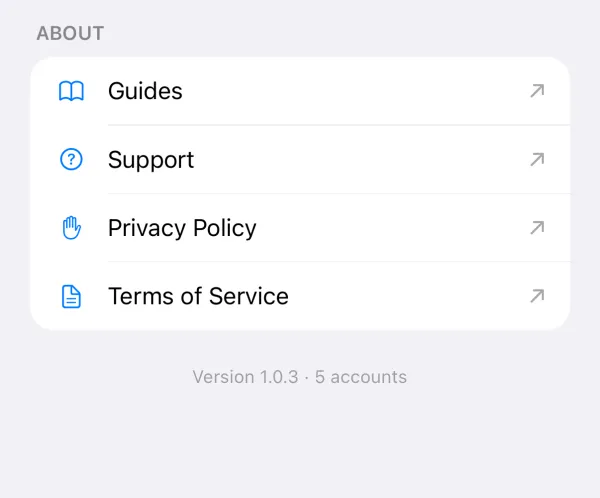
- アプリに入っているアカウントをリストにします。Novaz では設定の一番下にアカウント数が表示されるので、リストに漏れがないか、あとで新しい iPhone にすべて揃っているかを確認できます。
Novaz PRO を購入している場合は、そのまま引き継がれます。サブスクリプションは iPhone ではなく Apple アカウントに紐付いているからです。新しい iPhone で PRO が反映されない場合は、アップグレード画面の下部にある 復元 をタップしてください。
iCloud バックアップで Novaz を移行する
iCloud バックアップをオンにするには PRO が必要です。復元は無料で、2アカウントの制限もありません。
古い iPhone で:
- 新しい iPhone で使う Apple アカウントで、iCloud キーチェーンがオンになっていることを確認します。
- Novaz で 設定 › バックアップ を開き、iCloud バックアップ をオンにします。Novaz はコピーを iCloud キーチェーンの独立した項目として保存し、Apple がエンドツーエンドで暗号化します。
新しい iPhone で:
- 同じ Apple アカウントでサインインし、iCloud キーチェーンをオンにします。
- Novaz をインストールして開きます。空の コード 画面に、iCloud から復元 と「iCloud バックアップに5件のアカウントが見つかりました」のような1行が表示されます。
- 復元 をタップします。あとから 設定 › バックアップ › iCloud から N 件のアカウントを復元 で行うこともできます。
- アカウント数をリストと照らし合わせ、新しいコードで1〜2つのサイトにサインインしてみます。
復元が終わるまで、古い iPhone で iCloud バックアップをオフにしないでください。オフにすると、すべてのデバイスの iCloud からバックアップが削除されます。古い iPhone のコードは残りますが、新しい iPhone には復元するものがなくなります。
バックアップファイルで Novaz を移行する
この方法は無料版でも使えます。
古い iPhone で:
- Novaz で 設定 › バックアップ を開き、ファイルに書き出す… をタップします。
- 8文字以上のパスワードを決めます。安全な場所に書き留めておいてください。パスワードは復元できず、パスワードがないとファイルを開けません。
- ファイルを保存します。たとえば「ファイル」App に保存するか、AirDrop で新しい iPhone に送ります。
新しい iPhone で:
- Novaz をインストールし、設定 › バックアップ › ファイルから読み込む… を開きます。
- ファイルを選び、パスワードを入力します。
- アカウント数をリストと照らし合わせ、新しいコードで1〜2つのサイトにサインインしてみます。
読み込みには、無料版の2アカウントの制限が適用されます。PRO なら制限はありません。
ファイルは AES-256-GCM で暗号化され、その鍵はパスワードから生成されます(PBKDF2-HMAC-SHA256、600,000回)。それでもファイルにはすべての設定キーが入っているので、誰にも推測できないパスワードを使い、不要になったコピーは削除してください。
アカウントを1つずつ移行する
アプリがキーを1台のデバイスだけに保存する場合や、バックアップを使わずに Novaz を移行する場合は、アカウントごとに次の手順を繰り返します。
- パソコンか新しい iPhone で サイトにサインインし、2要素認証の設定を開きます。
- 認証アプリを設定し直すオプションを選びます。サイトによって「change authenticator」(認証アプリを変更)、「replace device」(デバイスを置き換え)、「add authenticator app」(認証アプリを追加)などと呼ばれます。2FA を一度オフにしてからオンにし直す必要があるサイトもあります。
- 新しい iPhone のアプリで新しい QR コードをスキャンし、表示されたコードを入力して確定します。QR コードが新しい iPhone 自体の画面に表示されている場合は、同じ iPhone でスキャンする方法をご覧ください。
- 一度サインアウトし、新しい iPhone のコードでサインインし直して、確実に使えることを確かめます。
- 古い iPhone のアプリからそのアカウントを削除します(Novaz では、アカウントを開いて アカウントを削除 をタップします)。サイト側に古い認証アプリも残っている場合は、サイトの設定で削除します。
認証アプリを複数同時に登録できるサイトもあれば、新しいものを設定した時点で古いものが置き換わるサイトもあります。いずれの場合も、1つのアカウントを終えてから次のアカウントに進んでください。
古い iPhone がない場合
Novaz の iCloud バックアップをオンにしていたか、古い iPhone 以外の場所にバックアップファイルを保存していた場合は、上の手順どおりに復元できます。バックアップファイルを作ったあとに追加したアカウントは含まれていません。
それ以外の場合、古い iPhone にあったキーは iPhone と一緒に失われています。各アカウントについて、最初に 2FA をオンにしたときにサイトから発行されたバックアップコードのいずれかでサインインするか、アカウント復旧の手続きを利用します。そのあと、新しい iPhone で 2FA を設定し直します。Google・Microsoft・GitHub で求められることを含む詳しい手順は、認証アプリが入った iPhone をなくしたらにあります。
次にどこかで 2FA をオンにするときは、バックアップコードを iPhone 以外の場所に保管してください。