
如何将身份验证器 App 迁移到新 iPhone
作者:Novaz 团队 · 更新于 2026年10月29日
Novaz 操作步骤已在 1.0.5 版本中核实
本文译自英文指南。在服务的网站上,按钮和菜单的中文名称可能略有不同。
换手机时丢失 2FA 验证码,是被锁在账号之外的常见原因。验证码能否带过去,完全取决于你的身份验证器 App 如何保存设置密钥。在抹掉或折价换购旧 iPhone 之前,先确认这一点。
弄清你的 App 如何保存密钥
身份验证器 App 的做法不外乎三种:
- 把密钥备份或同步到某个账号或 iCloud。在新手机上登录或恢复后,验证码就回来了。
- 把密钥导出为二维码或文件,然后在新手机上导入。Google Authenticator 的 “Transfer accounts”(转移账号)就是这样。参见如何转移 Google Authenticator 验证码。
- 密钥只保存在一台设备上。 不会复制到任何备份中,所以在新手机上 App 是空的,每个账号都得重新设置。
你的 App 的设置或帮助页面应该会说明它属于哪一种。如果看不出来,就按第三种处理。
Authenticator App - Novaz 把密钥保存在 iPhone 钥匙串中,并使用“仅限此设备”保护。它们不会通过 iCloud 钥匙串同步,也不会通过快速开始或把 iPhone 备份恢复到新 iPhone 而迁移过去。从 1.0.5 版起,Novaz 有两种自己的方式把它们带过去:
- iCloud 备份(PRO),即上面的第一种。参见用 iCloud 备份迁移 Novaz。
- 备份文件(免费),即第二种。参见用备份文件迁移 Novaz。
如果两者都不用,Novaz 就属于第三种:在新 iPhone 上 App 是空的。
开始之前
- 在处理完所有账号之前,让旧 iPhone 保持可用并处于解锁状态。
- 在新 iPhone 上安装你的身份验证器 App。
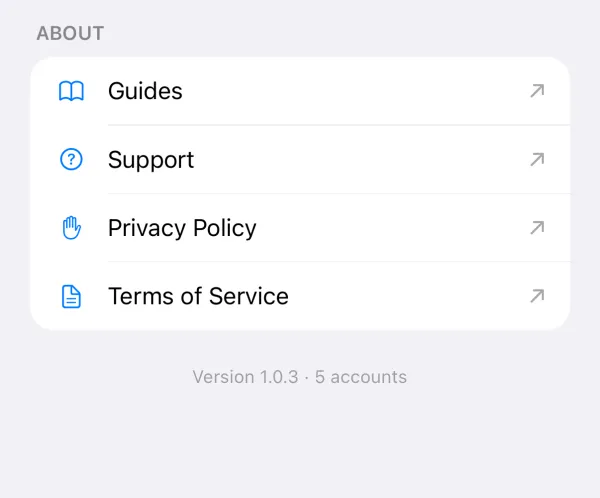
- 列出 App 中的账号。在 Novaz 中,“设置”底部会显示账号数量,你可以借此确认清单是否完整,之后也可以确认新 iPhone 上的账号是否齐全。
如果你付费订阅了 Novaz PRO,它会跟着你走:订阅属于你的 Apple 账户,而不是手机。如果新 iPhone 上没有显示 PRO,在升级屏幕底部点按恢复购买。
用 iCloud 备份迁移 Novaz
开启 iCloud 备份需要 PRO。从备份恢复是免费的,也不受 2 个账号的限制。
在旧 iPhone 上:
- 确认 iCloud 钥匙串已打开,并且使用的是你将在新 iPhone 上使用的 Apple 账户。
- 在 Novaz 中,打开 设置 › 备份,然后打开 iCloud 备份。Novaz 会把副本作为一个单独的 iCloud 钥匙串项目保存,由 Apple 进行端到端加密。
在新 iPhone 上:
- 用同一个 Apple 账户登录,并打开 iCloud 钥匙串。
- 安装并打开 Novaz。空白的验证码屏幕会显示从 iCloud 恢复,并附有一行类似“在你的 iCloud 备份中找到 5 个账号”的提示。
- 点按恢复。你也可以稍后在 设置 › 备份 › 从 iCloud 恢复 N 个账号 中操作。
- 将账号数量与清单核对,并用新的验证码登录一两个网站试试。
在完成恢复之前,不要在旧 iPhone 上关闭 iCloud 备份。关闭它会从你所有设备的 iCloud 中删除备份。那部 iPhone 上的验证码会保留,但新 iPhone 就没有可恢复的内容了。
用备份文件迁移 Novaz
免费版也可以使用这种方式。
在旧 iPhone 上:
- 在 Novaz 中,打开 设置 › 备份,然后点按导出到文件…
- 设定一个至少 8 个字符的密码。把它记在安全的地方:密码无法找回,没有它就打不开文件。
- 保存文件,例如存到“文件” App 中,或通过隔空投送发送到新 iPhone。
在新 iPhone 上:
- 安装 Novaz,打开 设置 › 备份 › 从文件导入…
- 选择文件并输入它的密码。
- 将账号数量与清单核对,并用新的验证码登录一两个网站试试。
导入受免费版 2 个账号的限制。有 PRO 则不受限制。
文件使用 AES-256-GCM 加密,密钥由你的密码派生(PBKDF2-HMAC-SHA256,600,000 次迭代)。文件中仍然包含每一个设置密钥,所以请使用别人猜不到的密码,并删除不再需要的副本。
逐个迁移账号
如果你的 App 只在一台设备上保存密钥,或者你在没有备份的情况下迁移 Novaz,请对每个账号重复以下步骤:
- 在电脑或新手机上登录网站,打开它的双重认证设置。
- 选择重新设置身份验证器 App 的选项。各网站的叫法类似 “change authenticator”(更换身份验证器)、“replace device”(更换设备)或 “add authenticator app”(添加身份验证器 App)。有些网站要求你先关闭 2FA 再重新开启。
- 用新 iPhone 上的 App 扫描新的二维码,并输入它显示的验证码进行确认。如果二维码就显示在新 iPhone 自己的屏幕上,请参见如何在同一部 iPhone 上扫描。
- 退出登录,再用新 iPhone 上的验证码重新登录,确认它能正常使用。
- 从旧 iPhone 的 App 中移除该账号(在 Novaz 中:打开该账号,点按移除账号)。如果网站还保留着旧的身份验证器,也在网站设置中把它移除。
有些网站允许同时保留多个身份验证器,有些则在你设置新的之后立即替换旧的。无论哪种,都要处理完一个账号再开始下一个。
没有旧 iPhone 时
如果你开启了 Novaz 的 iCloud 备份,或者把备份文件存放在旧 iPhone 以外的地方,你仍然可以按上文所述从中恢复。制作备份文件之后添加的账号不在文件中。
否则,旧 iPhone 上的密钥已随它一起丢失。对于每个账号,用你最初开启 2FA 时网站给你的备用码之一登录,或者走网站的账号恢复流程。然后在新 iPhone 上重新设置 2FA。完整步骤,包括 Google、Microsoft 和 GitHub 的要求,请参见装有身份验证器 App 的手机丢了?
下次在任何地方开启 2FA 时,都把备用码存放在手机以外的地方。