
Comment transférer votre application d’authentification sur un nouvel iPhone
Par l’équipe Novaz · Mis à jour le 29 octobre 2026
Étapes Novaz vérifiées sur la version 1.0.5
Traduit du guide en anglais. Sur le site du service, les boutons et les menus peuvent porter des noms légèrement différents en français.
Sur cette page
Perdre ses codes 2FA en changeant de téléphone est une façon courante de se retrouver bloqué hors de ses comptes. Le transfert de vos codes dépend entièrement de la façon dont votre application d’authentification stocke ses clés de configuration. Vérifiez-le avant d’effacer l’ancien iPhone ou de le revendre.
Découvrez comment votre app stocke ses clés
Les applications d’authentification procèdent de l’une de ces trois façons :
- Elles sauvegardent ou synchronisent les clés sur un compte ou dans iCloud. Sur le nouveau téléphone, vous vous connectez ou restaurez, et les codes reviennent.
- Elles exportent les clés sous forme de codes QR ou de fichier, que vous importez ensuite sur le nouveau téléphone. La fonction « Transfer accounts » (transférer des comptes) de Google Authenticator fonctionne ainsi. Consultez Comment transférer les codes de Google Authenticator.
- Elles gardent les clés sur un seul appareil. Rien n’est copié dans une sauvegarde : sur un nouveau téléphone, l’app démarre vide, et chaque compte doit être configuré de nouveau.
Les réglages ou les pages d’aide de votre app devraient indiquer laquelle s’applique. Dans le doute, partez du principe que c’est la troisième.
Authenticator App - Novaz stocke les clés dans le trousseau de l’iPhone avec la protection « cet appareil uniquement ». Elles ne sont pas synchronisées par le trousseau iCloud et ne sont transférées ni par Démarrage rapide ni par la restauration d’une sauvegarde d’iPhone sur le nouvel iPhone. Depuis la version 1.0.5, Novaz dispose de deux moyens à elle pour les transférer :
- La Sauvegarde iCloud (PRO), le premier type ci-dessus. Consultez Transférer Novaz avec la Sauvegarde iCloud.
- Un fichier de sauvegarde (gratuit), le deuxième type. Consultez Transférer Novaz avec un fichier de sauvegarde.
Sans l’un de ces deux moyens, Novaz relève du troisième type : l’app démarre vide sur le nouvel iPhone.
Avant de commencer
- Gardez l’ancien iPhone en état de marche et déverrouillé jusqu’à ce que vous ayez terminé tous les comptes.
- Installez votre application d’authentification sur le nouvel iPhone.
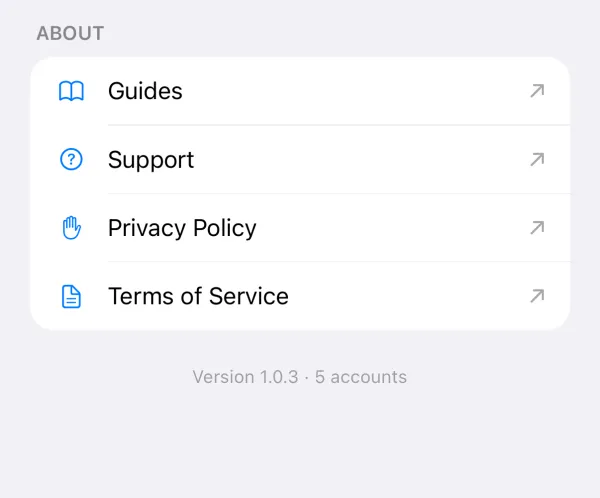
- Dressez la liste des comptes présents dans l’app. Dans Novaz, le bas des Réglages indique leur nombre : vous pouvez ainsi vérifier que votre liste est complète, puis que le nouvel iPhone les a tous.
Si vous payez Novaz PRO, l’abonnement vous suit : les abonnements sont rattachés à votre compte Apple, pas au téléphone. Si PRO n’apparaît pas sur le nouvel iPhone, touchez Restaurer en bas de l’écran d’abonnement.
Transférer Novaz avec la Sauvegarde iCloud
Activer la Sauvegarde iCloud nécessite PRO. La restauration est gratuite et n’est pas limitée à 2 comptes.
Sur l’ancien iPhone :
- Vérifiez que le trousseau iCloud est activé, avec le compte Apple que vous utiliserez sur le nouvel iPhone.
- Dans Novaz, ouvrez Réglages › Sauvegarde et activez Sauvegarde iCloud. Novaz conserve la copie dans un élément distinct du trousseau iCloud, chiffré de bout en bout par Apple.
Sur le nouvel iPhone :
- Connectez-vous avec le même compte Apple et activez le trousseau iCloud.
- Installez Novaz et ouvrez-la. L’écran Codes, vide, affiche Restaurer depuis iCloud, avec une ligne comme « 5 comptes trouvés dans votre sauvegarde iCloud ».
- Touchez Restaurer. Vous pouvez aussi le faire plus tard depuis Réglages › Sauvegarde › Restaurer N comptes depuis iCloud.
- Comparez le nombre de comptes avec votre liste, et connectez-vous à un ou deux sites web avec les nouveaux codes.
Ne désactivez pas la Sauvegarde iCloud sur l’ancien iPhone avant d’avoir restauré. La désactiver supprime la sauvegarde d’iCloud sur tous vos appareils. Les codes restent sur cet iPhone, mais le nouvel iPhone n’a plus rien à restaurer.
Transférer Novaz avec un fichier de sauvegarde
Cette méthode fonctionne aussi avec la version gratuite.
Sur l’ancien iPhone :
- Dans Novaz, ouvrez Réglages › Sauvegarde et touchez Exporter dans un fichier…
- Choisissez un mot de passe d’au moins 8 caractères. Notez-le en lieu sûr : il ne peut pas être récupéré, et sans lui le fichier ne peut pas être ouvert.
- Enregistrez le fichier, par exemple dans l’app Fichiers, ou envoyez-le au nouvel iPhone par AirDrop.
Sur le nouvel iPhone :
- Installez Novaz et ouvrez Réglages › Sauvegarde › Importer depuis un fichier…
- Choisissez le fichier et saisissez son mot de passe.
- Comparez le nombre de comptes avec votre liste, et connectez-vous à un ou deux sites web avec les nouveaux codes.
L’importation respecte la limite gratuite de 2 comptes. Avec PRO, il n’y a pas de limite.
Le fichier est chiffré en AES-256-GCM, avec une clé dérivée de votre mot de passe (PBKDF2-HMAC-SHA256, 600 000 itérations). Il contient malgré tout toutes vos clés de configuration : utilisez un mot de passe que personne ne peut deviner, et supprimez les copies dont vous n’avez plus besoin.
Transférer chaque compte
Si votre app garde les clés sur un seul appareil, ou si vous transférez Novaz sans sauvegarde, répétez ces étapes pour chaque compte :
- Connectez-vous au site web sur un ordinateur ou sur le nouveau téléphone et ouvrez ses paramètres d’authentification à deux facteurs.
- Choisissez l’option permettant de configurer de nouveau l’application d’authentification. Les sites l’appellent par exemple « change authenticator » (changer d’application d’authentification), « replace device » (remplacer l’appareil) ou « add authenticator app » (ajouter une application d’authentification). Certains vous obligent à désactiver puis réactiver la 2FA.
- Scannez le nouveau code QR avec l’app du nouvel iPhone, et saisissez le code qu’elle affiche pour confirmer. Si le code QR s’affiche sur l’écran même du nouvel iPhone, consultez comment le scanner sur le même iPhone.
- Déconnectez-vous, puis reconnectez-vous avec un code du nouvel iPhone, pour vous assurer qu’il fonctionne.
- Supprimez ce compte de l’app de l’ancien iPhone (dans Novaz : ouvrez-le et touchez Supprimer le compte). Si le site a aussi conservé l’ancienne application d’authentification, supprimez-la dans les paramètres du site.
Certains sites permettent de garder plusieurs applications d’authentification à la fois. D’autres remplacent l’ancienne dès que vous configurez la nouvelle. Dans tous les cas, terminez un compte avant de passer au suivant.
Sans l’ancien iPhone
Si vous aviez activé la Sauvegarde iCloud de Novaz, ou enregistré un fichier de sauvegarde ailleurs que sur l’ancien iPhone, vous pouvez quand même restaurer comme décrit ci-dessus. Les comptes ajoutés après la création du fichier de sauvegarde n’y figurent pas.
Sinon, les clés qu’il contenait ont disparu avec lui. Pour chaque compte, connectez-vous avec l’un des codes de secours que le site vous a remis quand vous avez activé la 2FA pour la première fois, ou passez par sa procédure de récupération de compte. Configurez ensuite de nouveau la 2FA sur le nouvel iPhone. Toutes les étapes, y compris ce que demandent Google, Microsoft et GitHub, se trouvent dans Vous avez perdu le téléphone qui contient votre application d’authentification ?
La prochaine fois que vous activerez la 2FA quelque part, conservez les codes de secours ailleurs que sur votre téléphone.